

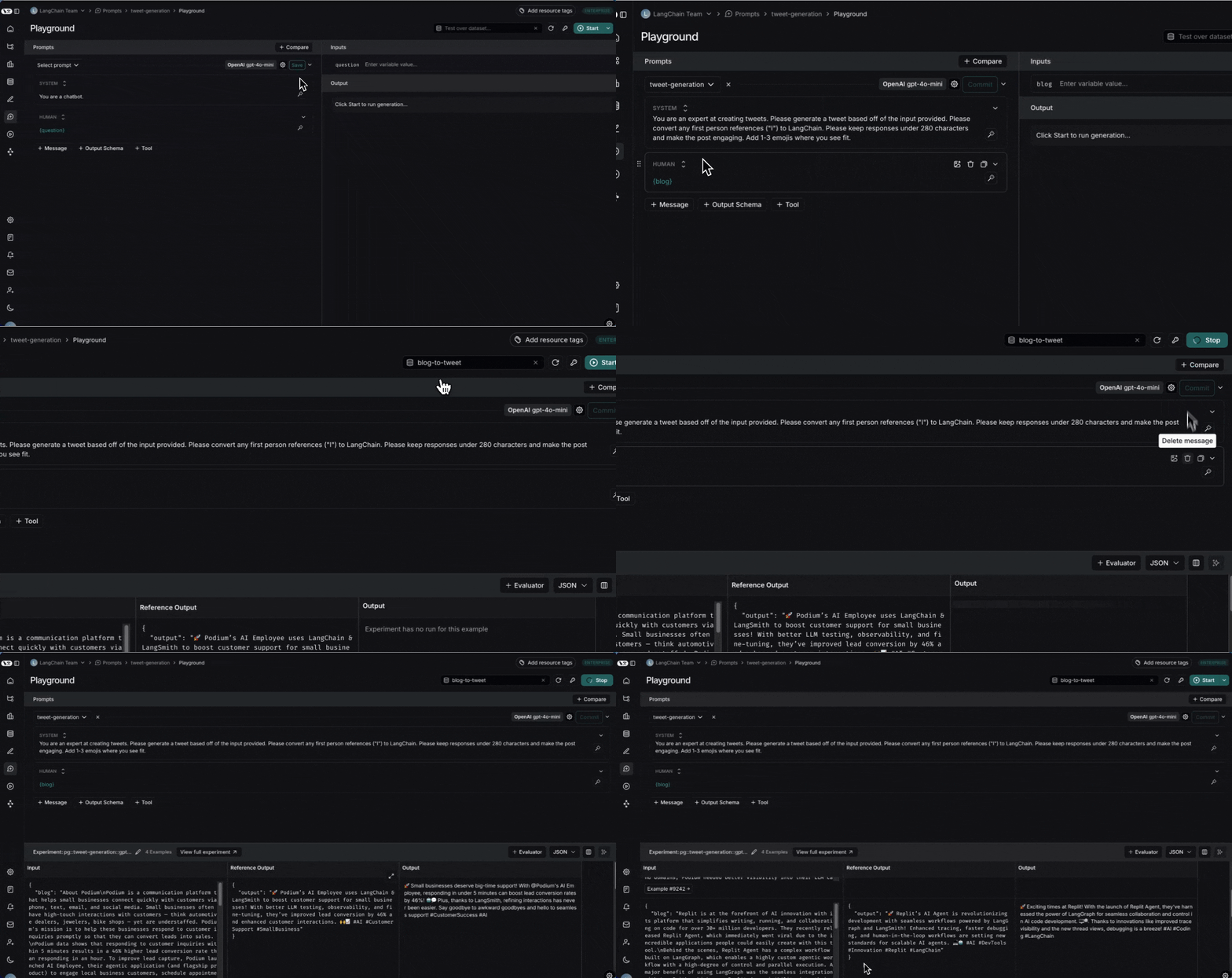
Prompt playground에서 experiment 생성하기
- 사이드바에서 Playground를 클릭하여 playground로 이동합니다.
- 기존에 저장된 prompt를 선택하거나 새로운 prompt를 생성하여 prompt를 추가합니다.
- Test over dataset 드롭다운에서 dataset을 선택합니다
- dataset input의 key가 prompt의 input variable과 일치해야 합니다. 예를 들어, 위 비디오에서 선택된 dataset은 “blog”라는 key를 가진 input을 가지고 있으며, 이는 prompt의 input variable과 올바르게 일치합니다.
- Prompt playground에서는 최대 15개의 input variable이 허용됩니다.
- Start 또는 CMD+Enter를 클릭하여 experiment를 시작합니다. 이렇게 하면 dataset의 모든 example에 대해 prompt가 실행되고 dataset 세부 정보 페이지에 experiment 항목이 생성됩니다. 나중에 experiment를 검토할 때 쉽게 참조할 수 있도록 experiment를 시작하기 전에 prompt를 prompt hub에 커밋하는 것을 권장합니다.
- View full experiment를 클릭하여 전체 결과를 확인합니다. 이렇게 하면 experiment의 결과를 볼 수 있는 experiment 세부 정보 페이지로 이동합니다.
Experiment에 평가 점수 추가하기
Evaluator를 추가하여 특정 기준에 따라 experiment를 평가하세요. +Evaluator 버튼을 사용하여 playground에서 LLM-as-a-judge 또는 custom code evaluator를 추가할 수 있습니다. UI를 통해 evaluator를 추가하는 방법에 대해 자세히 알아보려면 LLM-as-a-judge evaluator 정의 방법을 참조하세요.Connect these docs programmatically to Claude, VSCode, and more via MCP for real-time answers.