

빠른 액세스 옵션
문서의 모든 페이지에서 오른쪽 상단 모서리에 있는 컨텍스트 메뉴 드롭다운을 찾을 수 있습니다: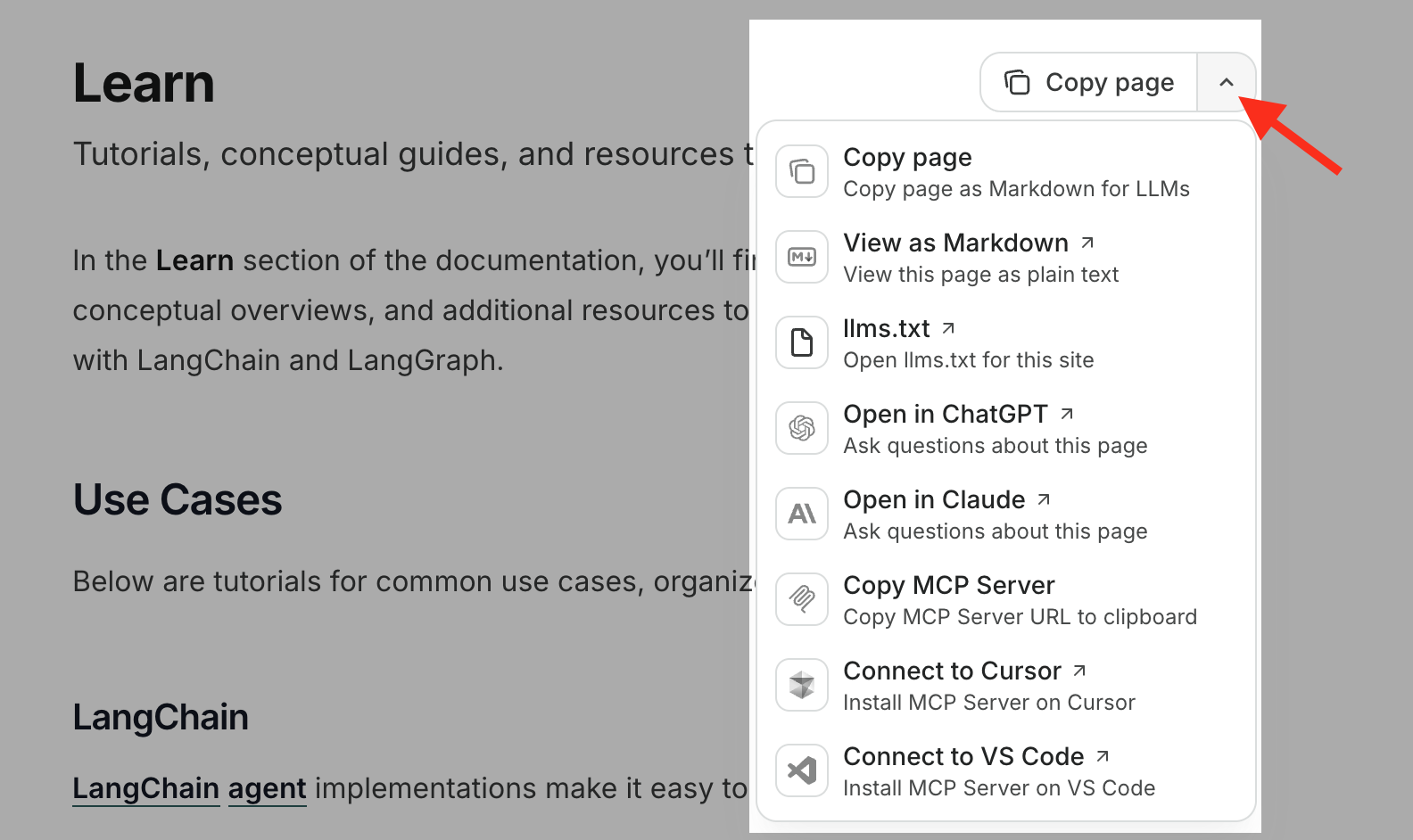
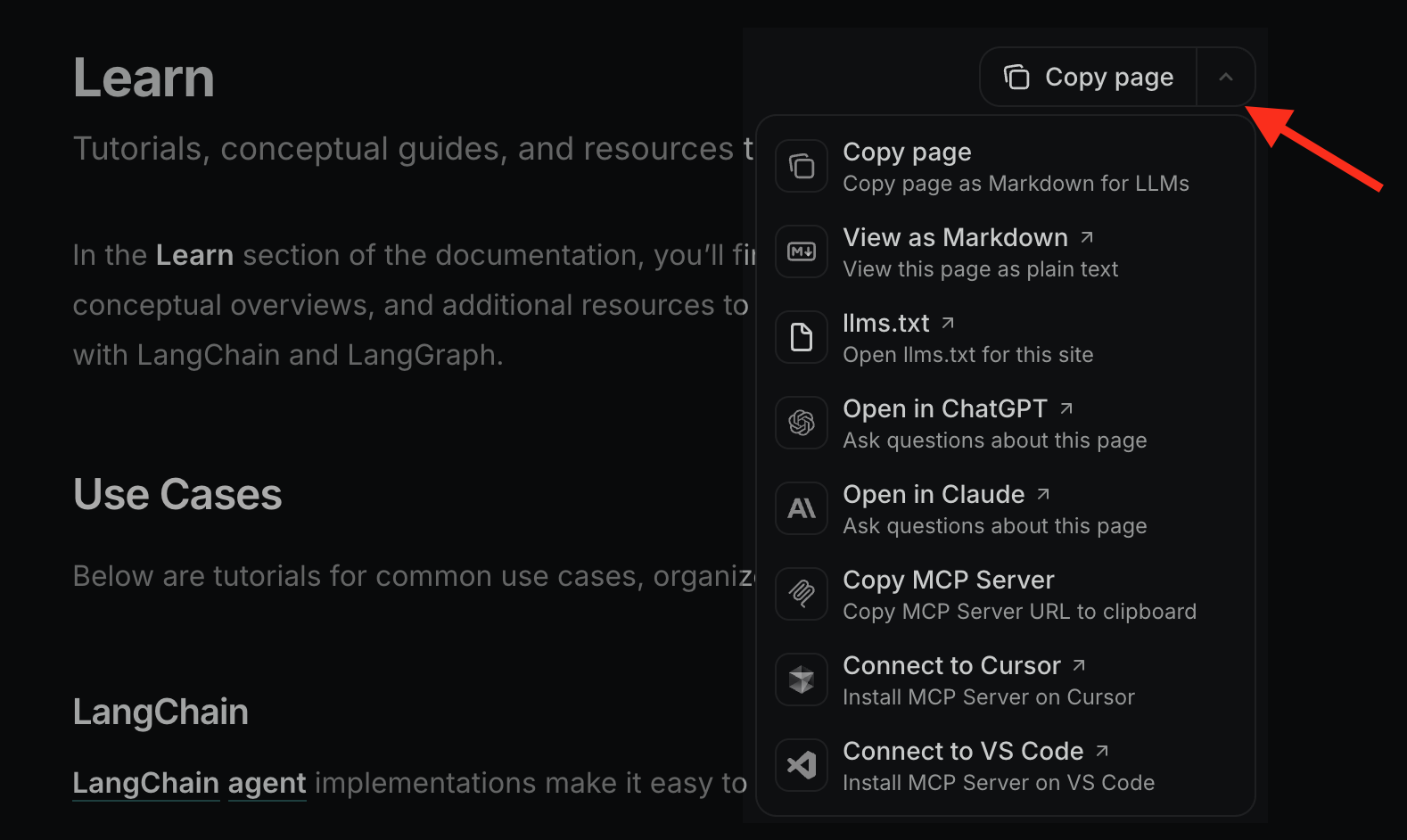 여기에는
여기에는 llms.txt, MCP server 연결, ChatGPT 및 Claude와 같은 기타 빠른 액세스 옵션이 포함되어 있습니다.
MCP server 사용하기
우리 문서에는 AI 애플리케이션이 최신 문서를 실시간으로 쿼리할 수 있는 내장 Model Context Protocol (MCP) server가 포함되어 있습니다. LangChain docs MCP server는 다음 주소에서 사용할 수 있습니다:Claude Code와 연결하기
Claude Code를 사용하는 경우, 터미널에서 다음 명령을 실행하여 현재 프로젝트에 server를 추가하세요:프로젝트(로컬) 범위위 명령은 현재 프로젝트/작업 디렉토리에만 MCP server를 추가합니다. MCP server를 전역으로 추가하고 모든 프로젝트에서 액세스하려면 명령에
--scope user를 추가하여 user scope를 추가하세요:Claude Desktop과 연결하기
- Claude Desktop을 엽니다
- Settings > Connectors로 이동합니다
- MCP server URL을 추가합니다:
https://docs.langchain.com/mcp
Cursor 또는 VS Code와 연결하기
MCP settings configuration file에 다음을 추가하세요:더 알아보기
Mintlify의 MCP server 사용에 대한 자세한 내용은 공식 Mintlify 문서를 참조하세요. 질문이나 피드백이 있으신가요? 커뮤니티 포럼에서 알려주세요.Connect these docs programmatically to Claude, VSCode, and more via MCP for real-time answers.