

비교 뷰 열기
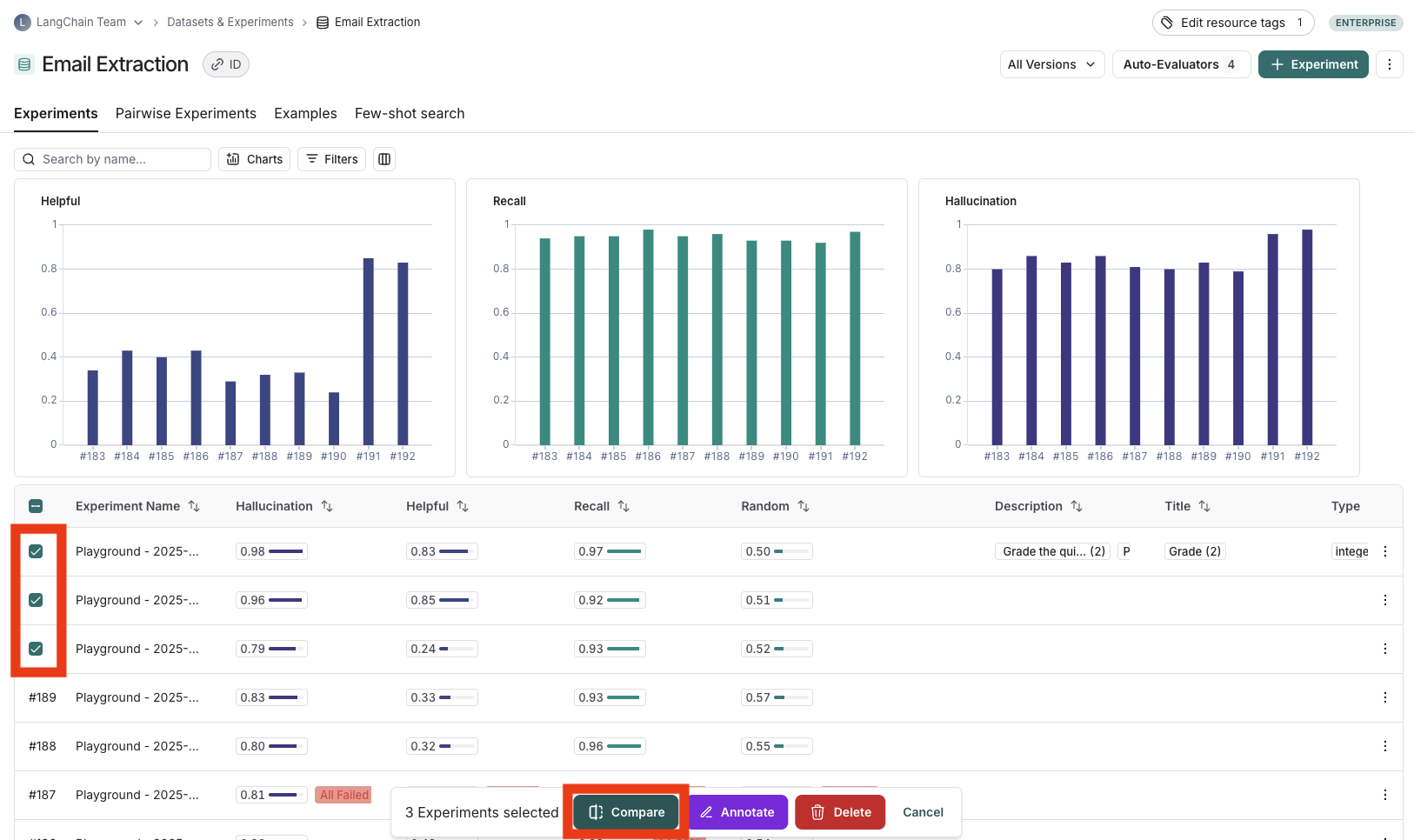
- 실험 비교 뷰에 접근하려면 Datasets & Experiments 페이지로 이동합니다.
- dataset을 선택하면 Experiments 탭이 열립니다.
- 두 개 이상의 실험을 선택한 다음 Compare를 클릭합니다.
테이블 표시 조정
Comparing Experiments 페이지 상단의 Full 또는 Compact를 클릭하여 다양한 뷰 간에 전환할 수 있습니다. Full을 토글하면 각 run의 input, output 및 reference output의 전체 텍스트가 표시됩니다. reference output이 테이블에 표시하기에 너무 길면 Expand detailed view를 클릭하여 전체 내용을 볼 수 있습니다. 또한 Display 설정 드롭다운에서 개별 feedback key 또는 개별 metric을 선택하고 숨겨서 비교 뷰에서 필요한 정보를 분리할 수 있습니다.성능 저하 및 개선 사항 보기
비교 뷰에서 baseline 실험 대비 지정한 feedback key에서 성능이 저하된 run은 빨간색으로 강조 표시되고, 개선된 run은 녹색으로 강조 표시됩니다. 각 열의 상단에서 해당 실험에서 baseline 실험보다 더 나은 성능을 보인 run의 수와 더 나쁜 성능을 보인 run의 수를 확인할 수 있습니다. 각 열 상단의 regressions 또는 improvements 버튼을 클릭하여 해당 특정 실험에서 성능이 저하되거나 개선된 run으로 필터링합니다.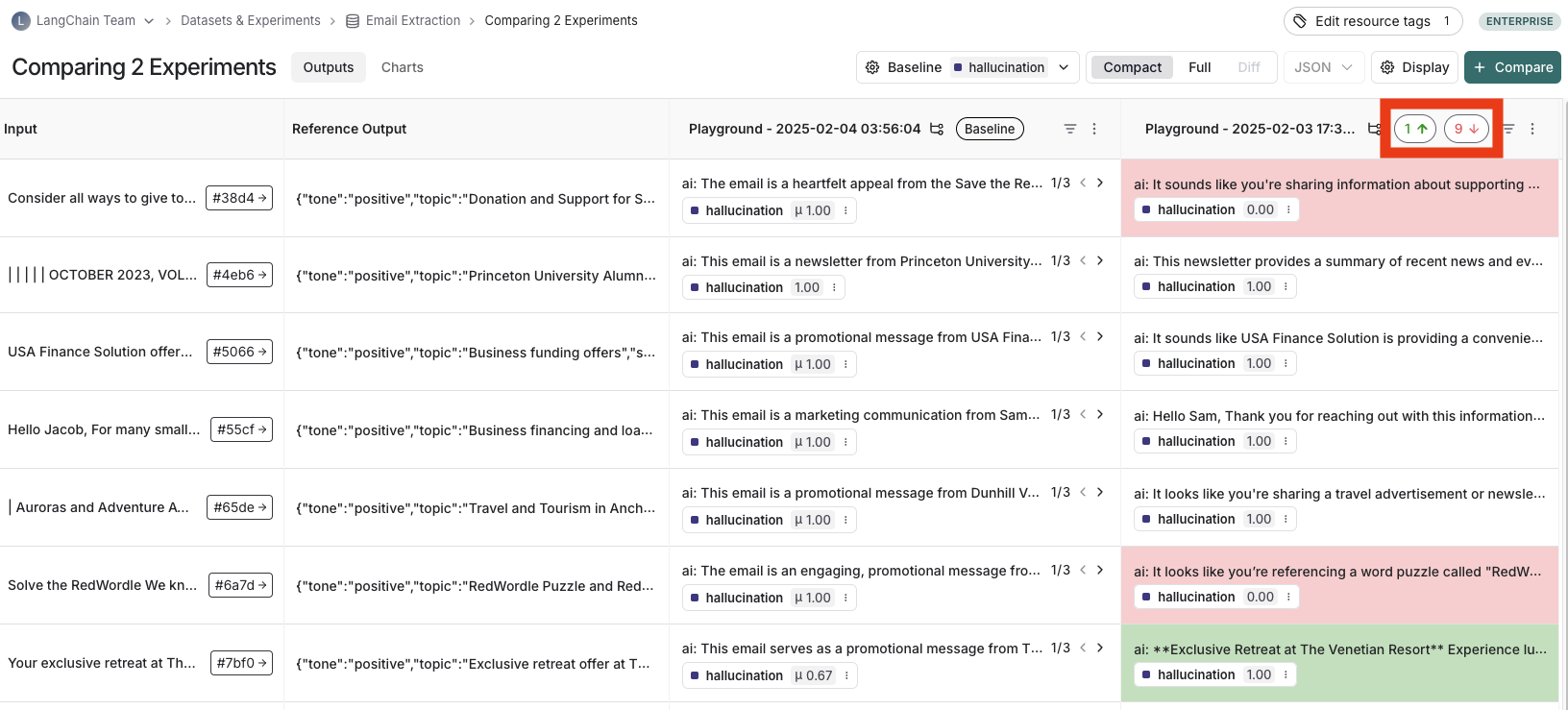
baseline 실험 및 metric 업데이트
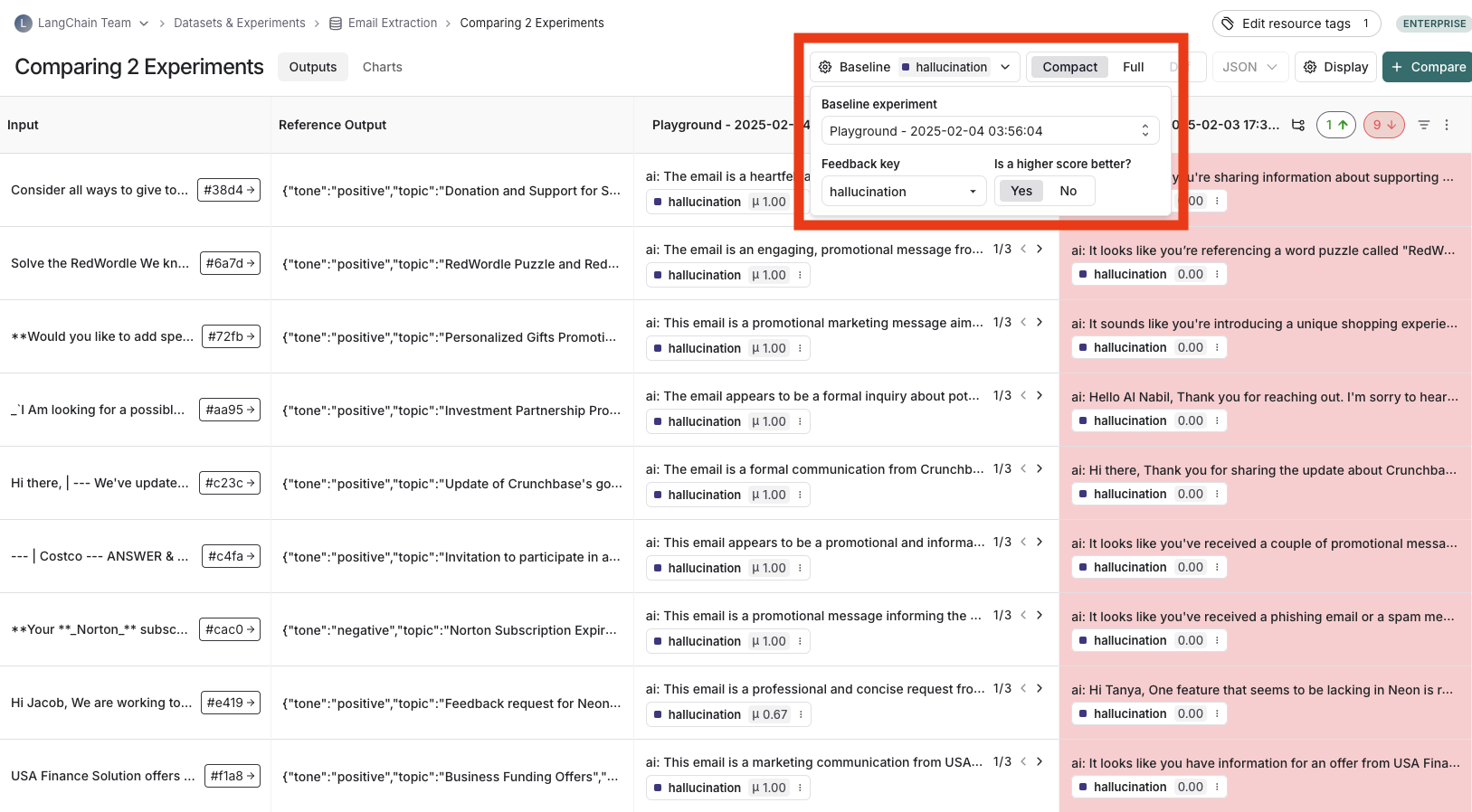
성능 저하를 추적하려면 다음이 필요합니다:- 비교 뷰 상단의 Baseline 드롭다운에서 비교할 Baseline experiment를 선택합니다. 기본적으로 가장 최신 실험이 baseline으로 선택됩니다.
- 비교하려는 Feedback key(평가 metric)를 선택합니다. 기본적으로 하나가 할당되지만 필요에 따라 조정할 수 있습니다.
- 선택한 feedback key에 대해 더 높은 점수가 더 나은지 여부를 구성합니다. 이 기본 설정은 저장됩니다.
trace 열기
평가 중인 example이 수집된 run에서 가져온 것이라면, output cell 위에 마우스를 올리고 trace 아이콘을 클릭하여 해당 run의 trace 뷰를 열 수 있습니다. 그러면 사이드 패널에 trace가 열립니다.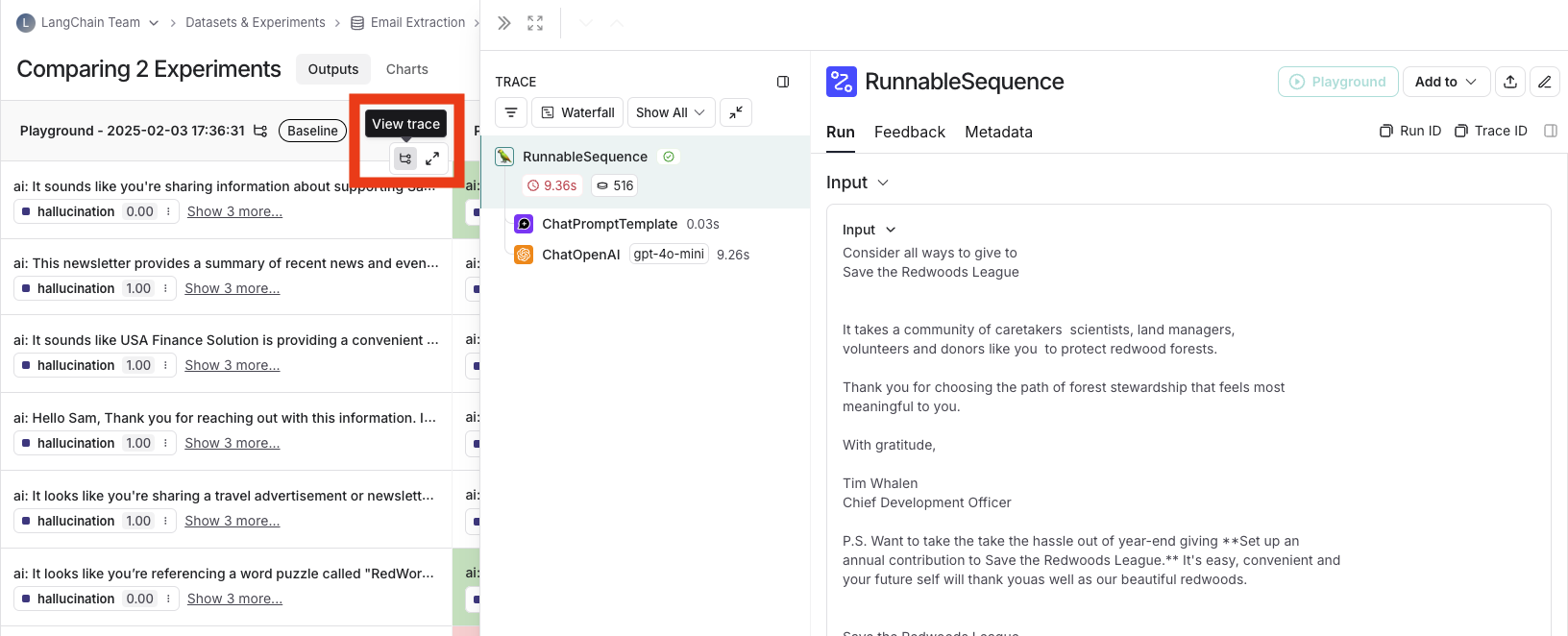
상세 뷰 확장
모든 cell에서 hover 상태의 확장 아이콘을 클릭하여 해당 특정 example input에 대한 모든 실험 결과와 feedback key 및 점수의 상세 뷰를 열 수 있습니다.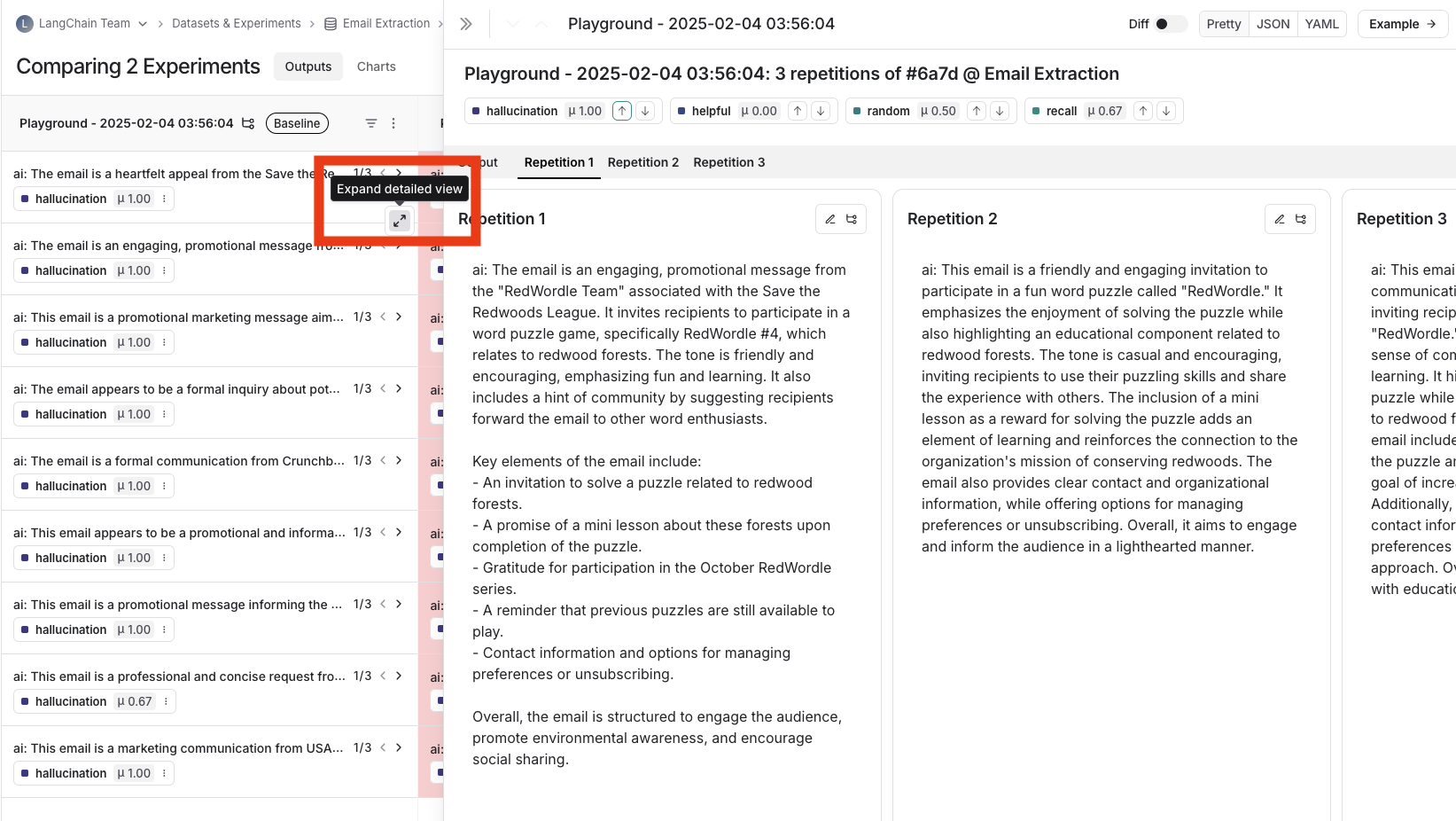
요약 차트 보기
페이지 상단의 Charts 탭을 클릭하여 요약 차트를 봅니다.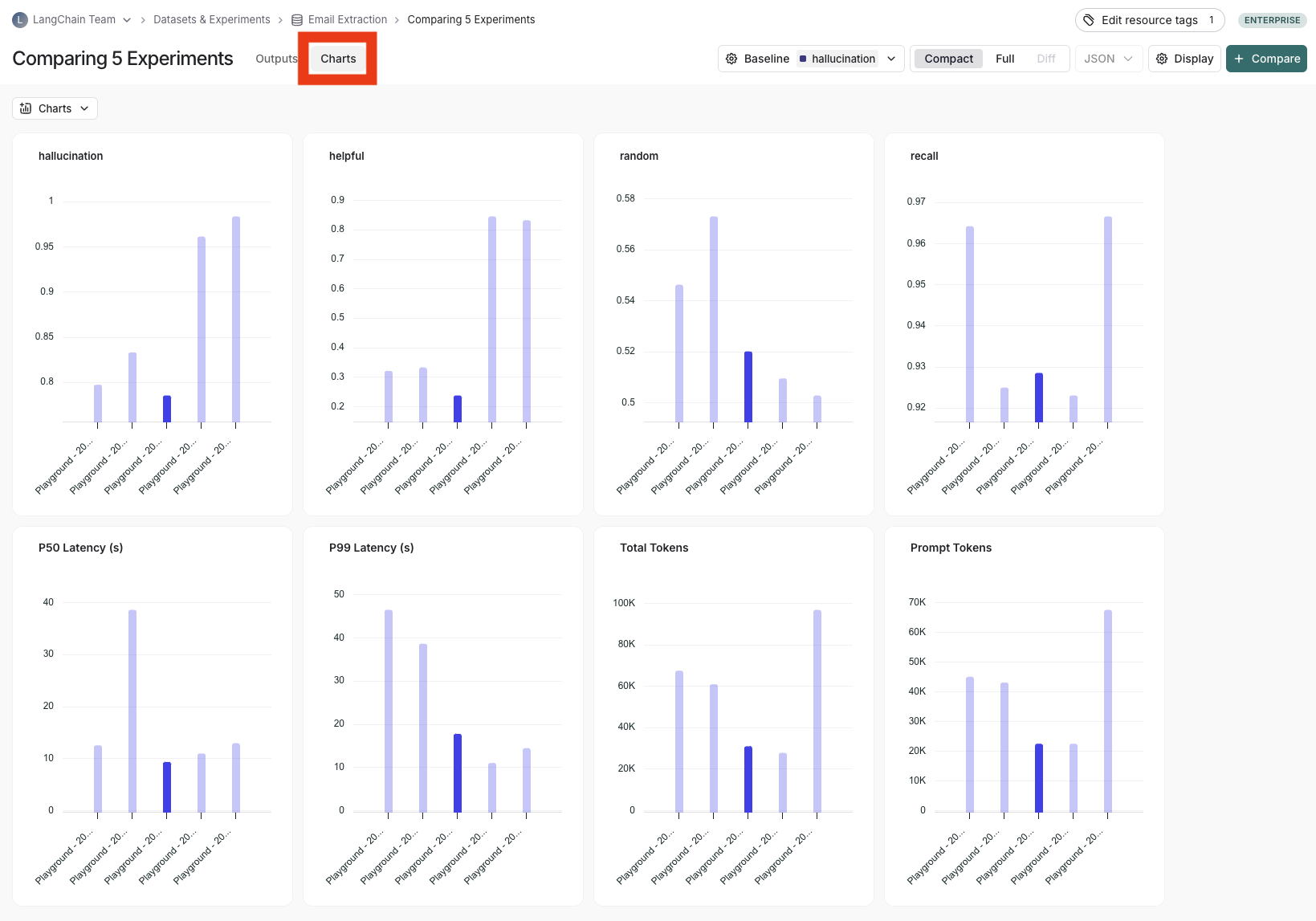
실험 metadata를 차트 레이블로 사용
실험 metadata를 기반으로 차트의 x축 레이블을 구성할 수 있습니다. x-axis 드롭다운에서 metadata key를 선택하여 차트 레이블을 변경합니다.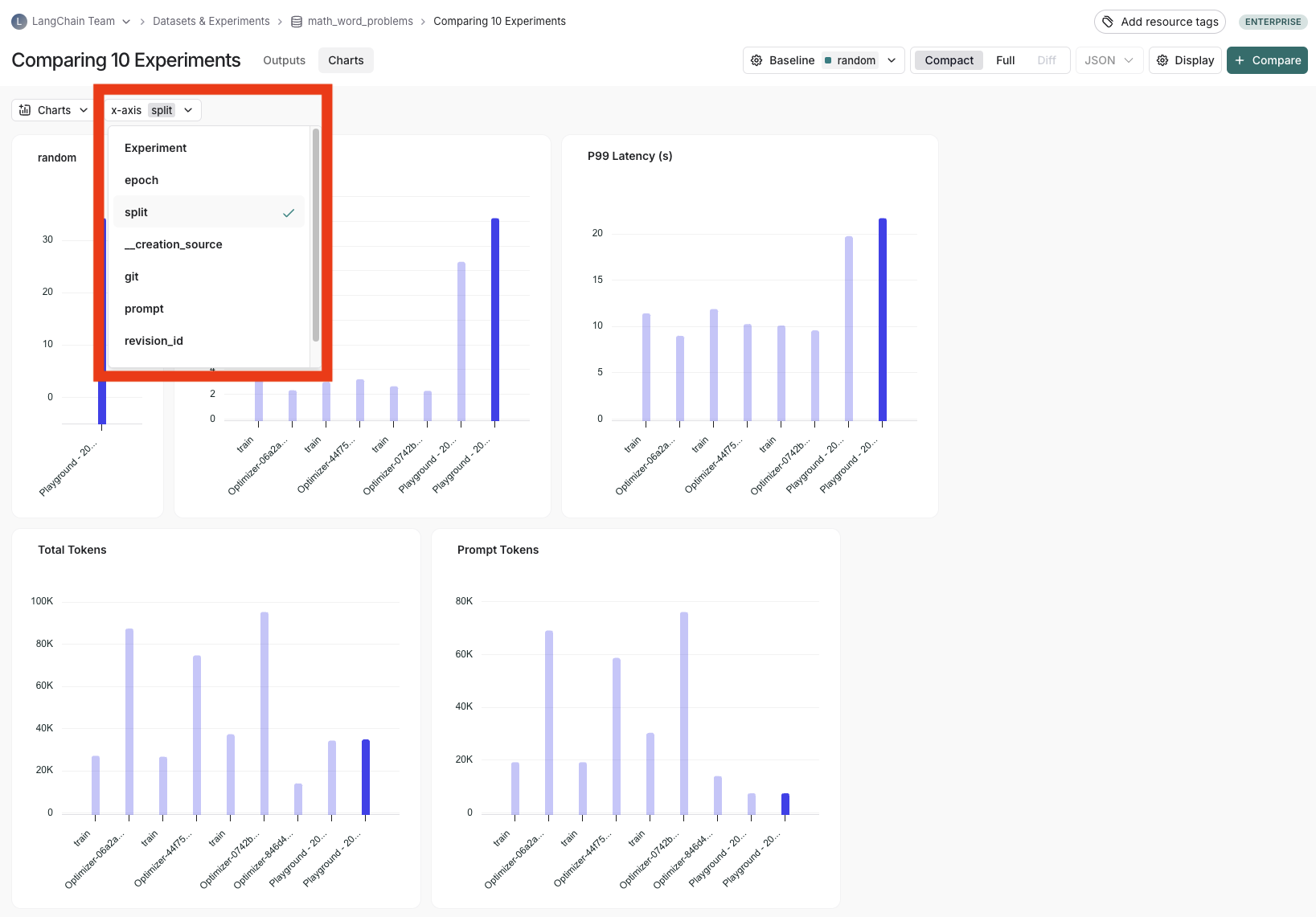
Connect these docs programmatically to Claude, VSCode, and more via MCP for real-time answers.