
이 가이드는 Studio를 사용하여 로컬에서 agent를 시각화하고, 상호작용하며, 디버깅하는 방법을 안내합니다. Studio는 무료로 사용할 수 있는 강력한 agent IDE로, LangSmith와 통합되어 tracing, evaluation, prompt engineering을 가능하게 합니다. agent가 어떻게 생각하는지 정확히 확인하고, 모든 결정을 추적하며, 더 스마트하고 신뢰할 수 있는 agent를 배포하세요.

사전 요구사항

시작하기 전에 다음 사항을 확인하세요:
  • LangSmith용 API key (무료 가입 가능)

로컬 LangGraph server 설정

1. LangGraph CLI 설치

# Python >= 3.11 is required.
pip install --upgrade "langgraph-cli[inmem]"

2. agent 준비

다음의 간단한 agent를 예제로 사용하겠습니다:
agent.py
from langchain.agents import create_agent

def send_email(to: str, subject: str, body: str):
    """Send an email"""
    email = {
        "to": to,
        "subject": subject,
        "body": body
    }
    # ... email sending logic

    return f"Email sent to {to}"

agent = create_agent(
    "openai:gpt-4o",
    tools=[send_email],
    system_prompt="You are an email assistant. Always use the send_email tool.",
)

3. Environment variables

프로젝트 루트에 .env 파일을 생성하고 필요한 API key를 입력하세요. LangSmith에서 받은 API key로 LANGSMITH_API_KEY environment variable을 설정해야 합니다.
.env 파일을 Git과 같은 버전 관리 시스템에 커밋하지 않도록 주의하세요!
.env
LANGSMITH_API_KEY=lsv2...

4. LangGraph config 파일 생성

앱 디렉토리 내에 configuration 파일 langgraph.json을 생성하세요:
langgraph.json
{
  "dependencies": ["."],
  "graphs": {
    "agent": "./src/agent.py:agent"
  },
  "env": ".env"
}
create_agent는 자동으로 컴파일된 LangGraph graph를 반환하며, 이를 configuration 파일의 graphs key에 전달할 수 있습니다.
configuration 파일의 JSON object에 있는 각 key에 대한 자세한 설명은 LangGraph configuration 파일 참조를 참조하세요.
지금까지 프로젝트 구조는 다음과 같습니다:
my-app/
├── src
   └── agent.py
├── .env
└── langgraph.json

5. Dependencies 설치

새로운 LangGraph 앱의 루트에서 dependencies를 설치하세요:
pip install -e .

6. Studio에서 agent 확인

LangGraph server를 시작하세요:
langgraph dev
Safari는 Studio에 대한 localhost 연결을 차단합니다. 이 문제를 해결하려면 위 명령을 --tunnel과 함께 실행하여 보안 터널을 통해 Studio에 액세스하세요.
agent는 API(http://127.0.0.1:2024)와 Studio UI https://smith.langchain.com/studio/?baseUrl=http://127.0.0.1:2024를 통해 액세스할 수 있습니다:
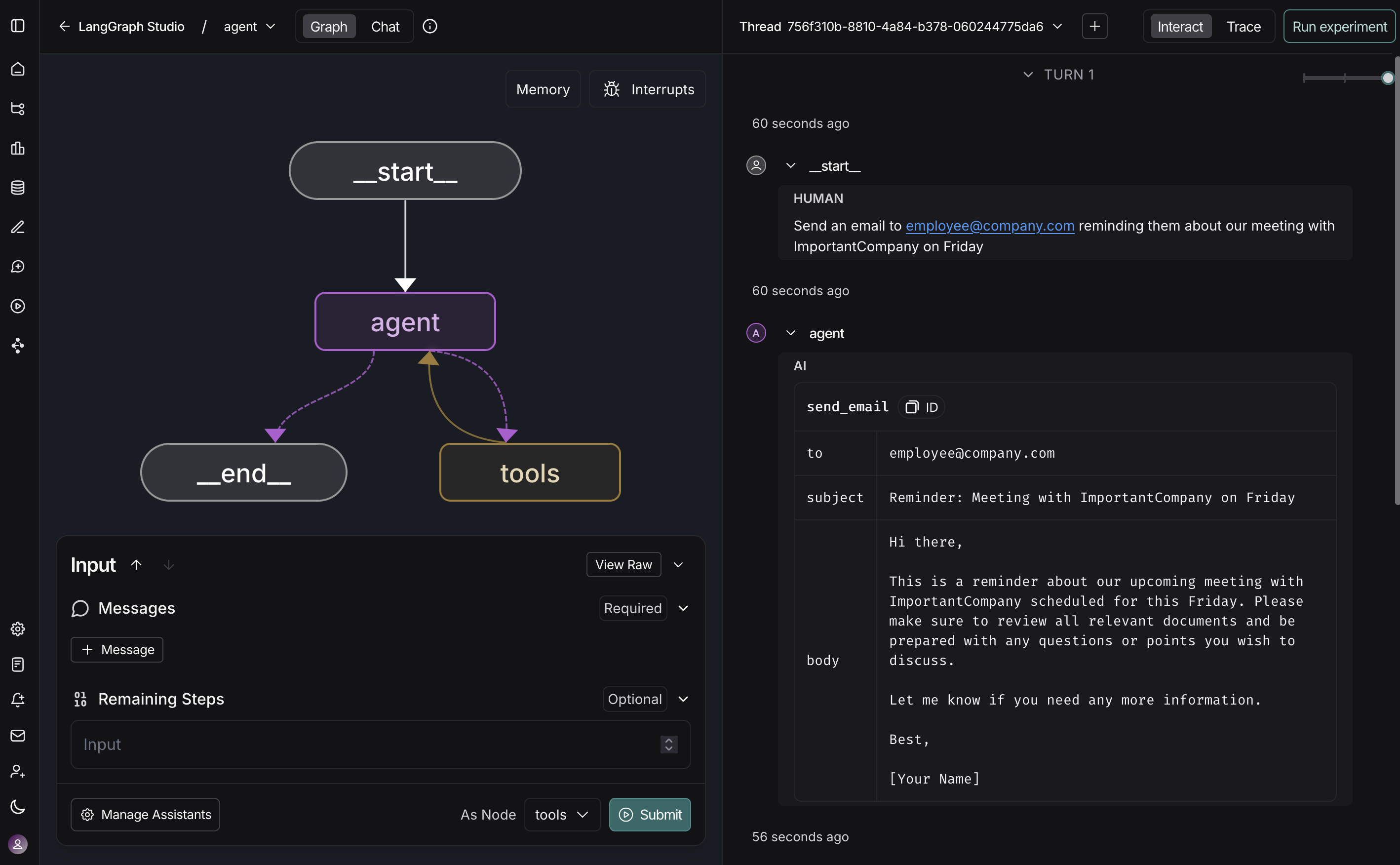
Studio UI의 Agent 뷰
Studio는 agent의 각 단계를 쉽게 관찰할 수 있게 만듭니다. 모든 입력을 재생하고 정확한 prompt, tool arguments, return values, token/latency metrics를 검사하세요. tool이 exception을 발생시키면 Studio는 주변 상태와 함께 이를 기록하여 디버깅 시간을 줄일 수 있습니다. 개발 서버를 계속 실행하고, prompt나 tool signature를 편집하면 Studio가 hot-reload됩니다. 대화 thread를 어느 단계에서든 다시 실행하여 동작 변경 사항을 확인하세요. 자세한 내용은 Manage threads를 참조하세요. agent가 성장함에 따라 동일한 뷰가 단일 tool 데모에서 multi-node graph로 확장되며, 결정을 읽기 쉽고 재현 가능하게 유지합니다.
Studio에 대한 심층적인 내용은 개요 페이지를 확인하세요.

Connect these docs programmatically to Claude, VSCode, and more via MCP for real-time answers.
I