

create_agent를 사용하여 생성된 agent와 원활하게 작동하는 강력한 사전 구축 사용자 인터페이스를 제공합니다. 이 UI는 로컬 또는 배포된 환경(LangSmith 등)에서 실행하든 최소한의 설정으로 agent에 대한 풍부하고 상호작용적인 경험을 제공하도록 설계되었습니다.
Agent Chat UI
Agent Chat UI는 모든 LangChain agent와 상호작용할 수 있는 대화형 인터페이스를 제공하는 Next.js 애플리케이션입니다. 실시간 채팅, tool 시각화, 타임 트래블 디버깅 및 state forking과 같은 고급 기능을 지원합니다. Agent Chat UI는 오픈 소스이며 애플리케이션 요구 사항에 맞게 조정할 수 있습니다.Features
Tool 시각화
Tool 시각화
Studio는 tool 호출과 결과를 직관적인 인터페이스로 자동으로 렌더링합니다.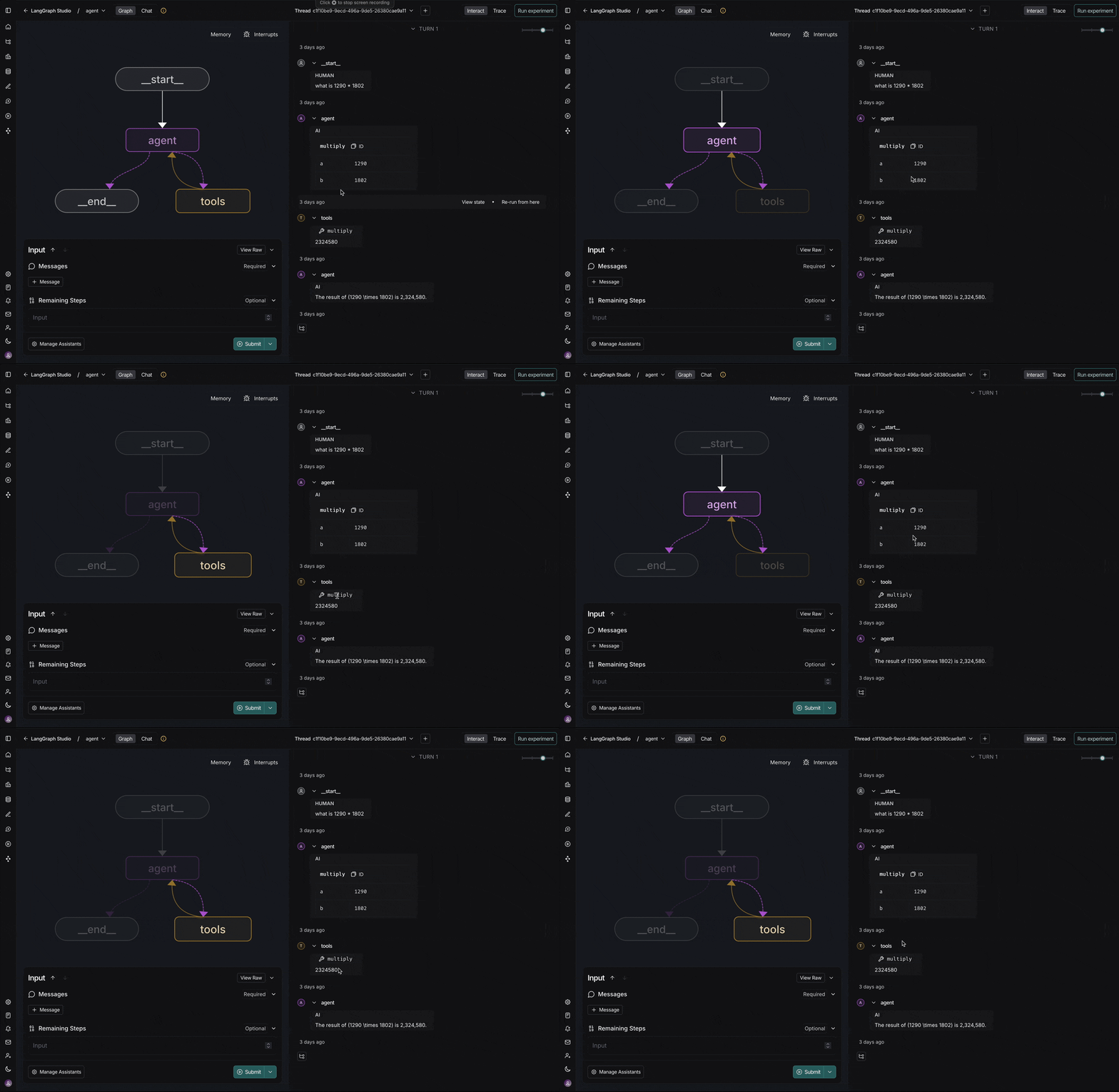
타임 트래블 디버깅
타임 트래블 디버깅
대화 기록을 탐색하고 임의의 지점에서 fork할 수 있습니다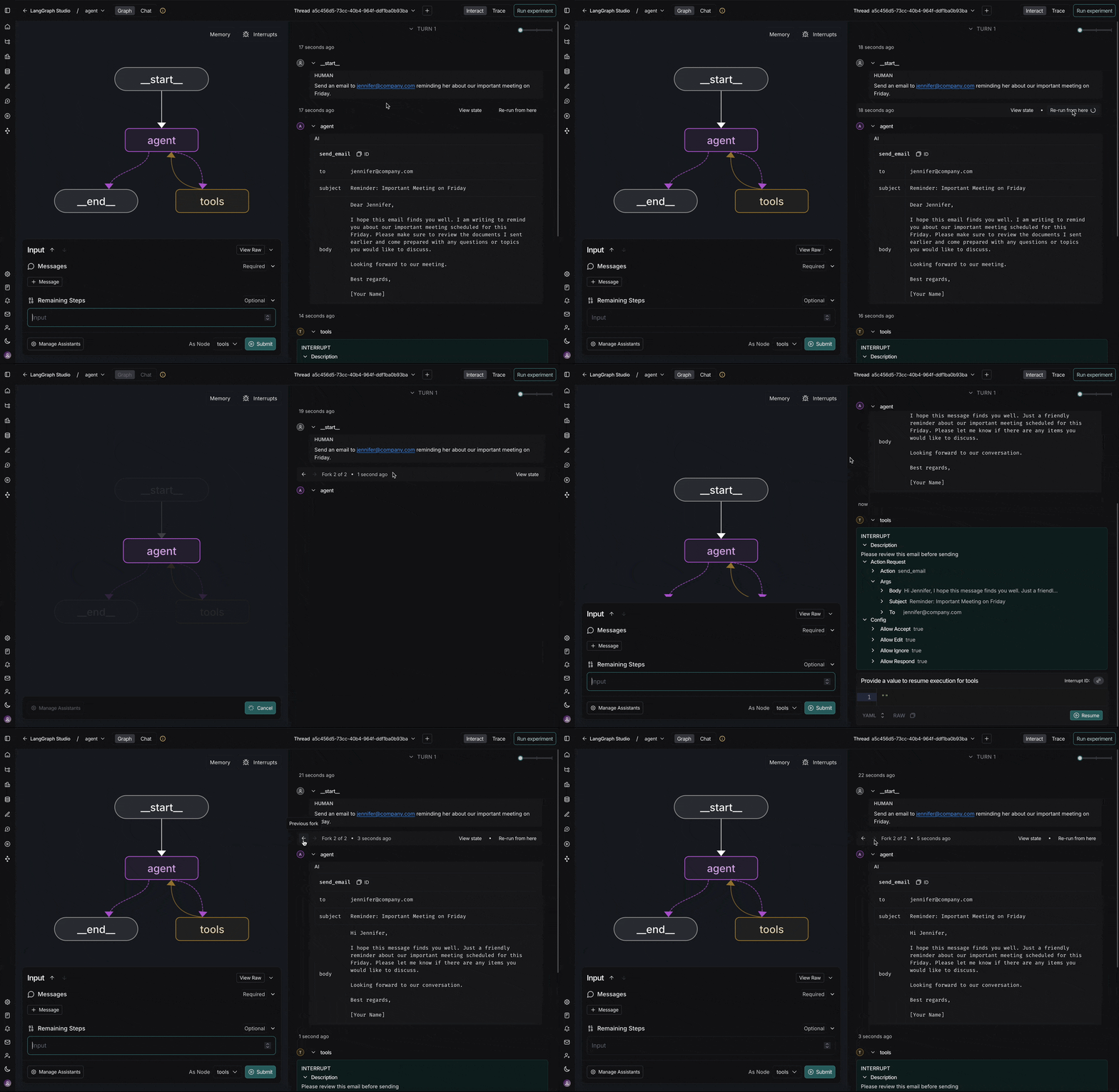
State 검사
State 검사
실행 중 임의의 시점에서 agent state를 보고 수정할 수 있습니다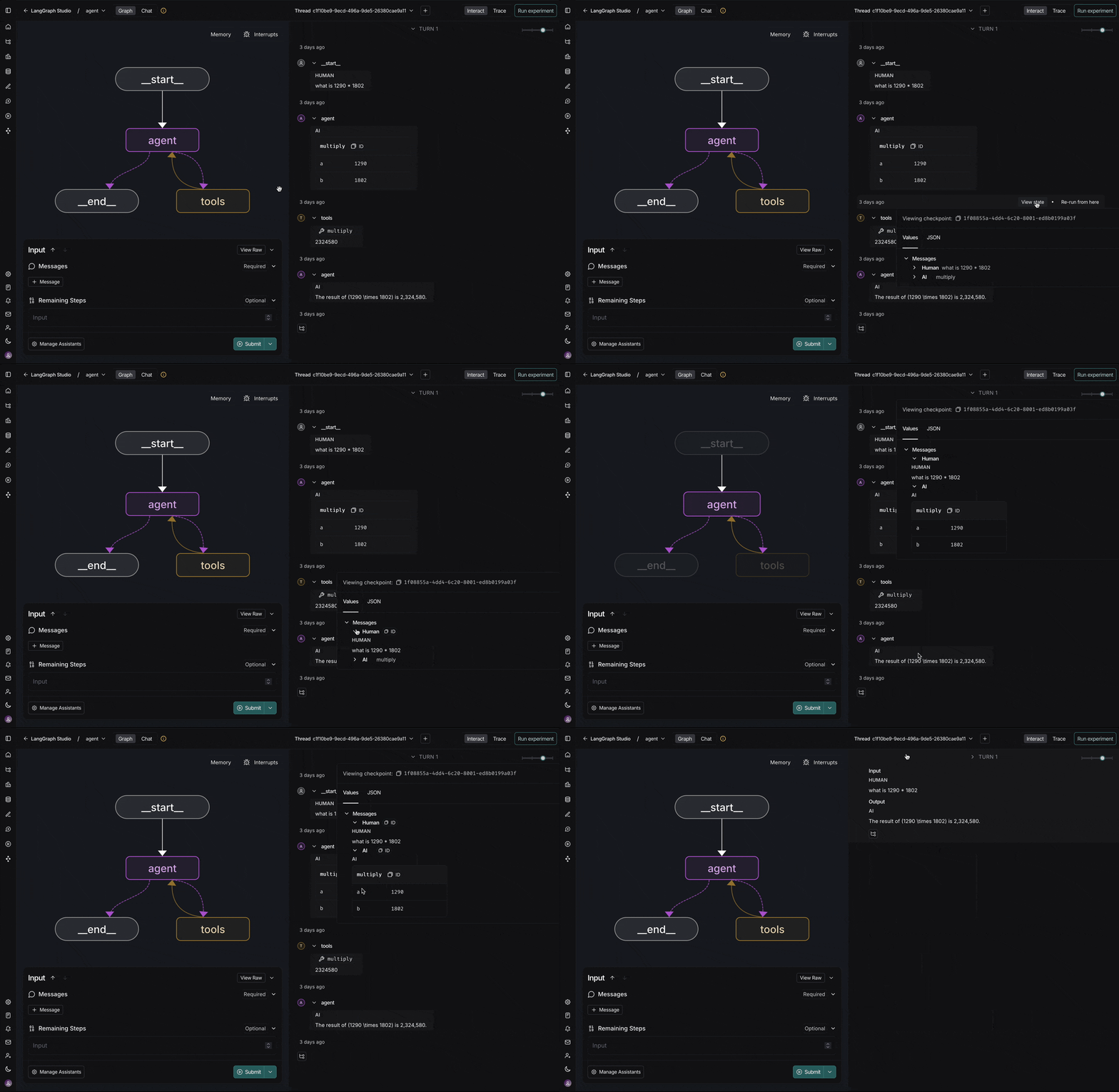
Human-in-the-loop
Human-in-the-loop
agent 요청을 검토하고 응답하기 위한 기본 제공 지원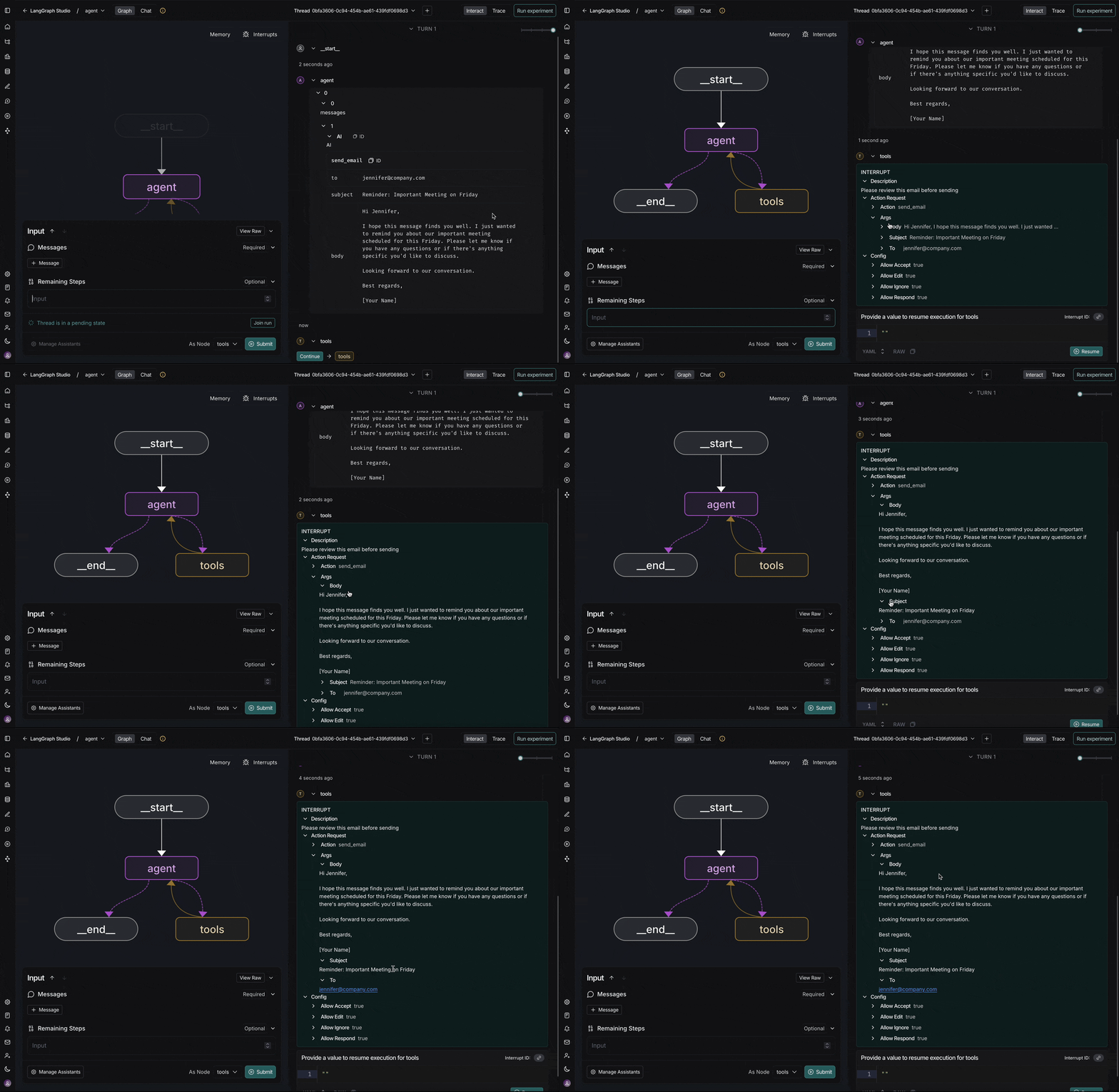
Agent Chat UI에서 generative UI를 사용할 수 있습니다. 자세한 내용은 LangGraph로 생성형 사용자 인터페이스 구현하기를 참조하세요.
Quick start
시작하는 가장 빠른 방법은 호스팅된 버전을 사용하는 것입니다:- Agent Chat UI 방문
- 배포 URL 또는 로컬 서버 주소를 입력하여 agent 연결
- 채팅 시작 - UI가 자동으로 tool 호출 및 interrupt를 감지하고 렌더링합니다
Local development
커스터마이징 또는 로컬 개발을 위해 Agent Chat UI를 로컬에서 실행할 수 있습니다:agent에 연결하기
Agent Chat UI는 로컬 및 배포된 agent 모두에 연결할 수 있습니다. Agent Chat UI를 시작한 후, agent에 연결하도록 구성해야 합니다:- Graph ID: graph 이름을 입력하세요 (
langgraph.json파일의graphs아래에서 찾을 수 있습니다) - Deployment URL: LangGraph server의 endpoint (예: 로컬 개발의 경우
http://localhost:2024, 또는 배포된 agent의 URL) - LangSmith API key (선택사항): LangSmith API key를 추가하세요 (로컬 LangGraph server를 사용하는 경우 필수가 아닙니다)
Agent Chat UI는 tool call 및 tool result message 렌더링을 기본적으로 지원합니다. 표시되는 message를 사용자 정의하려면 Hiding Messages in the Chat을 참조하세요.
Connect these docs programmatically to Claude, VSCode, and more via MCP for real-time answers.