

개요
이 가이드는 LangSmith 알림을 위한 webhook 알림 설정 프로세스를 자세히 설명합니다. 진행하기 전에 이 가이드를 따라 알림 생성의 알림 단계까지의 단계를 완료했는지 확인하세요. Webhook은 알림 조건이 트리거될 때 HTTP POST 요청을 전송하여 사용자 정의 서비스 및 타사 플랫폼과의 통합을 가능하게 합니다. Webhook을 사용하여 알림 데이터를 티켓팅 시스템, 채팅 애플리케이션 또는 사용자 정의 모니터링 솔루션으로 전달할 수 있습니다.사전 요구 사항
- HTTP POST 요청을 수신할 수 있는 endpoint
- 수신 서비스에 대한 적절한 인증 자격 증명 (필요한 경우)
통합 구성
1단계: 수신 Endpoint 준비하기
LangSmith에서 webhook을 구성하기 전에 수신 endpoint가 다음을 충족하는지 확인하세요:- HTTP POST 요청을 수락함
- JSON payload를 처리할 수 있음
- 외부 서비스에서 액세스 가능함
- 적절한 인증 메커니즘이 있음 (필요한 경우)
2단계: Webhook 매개변수 구성하기
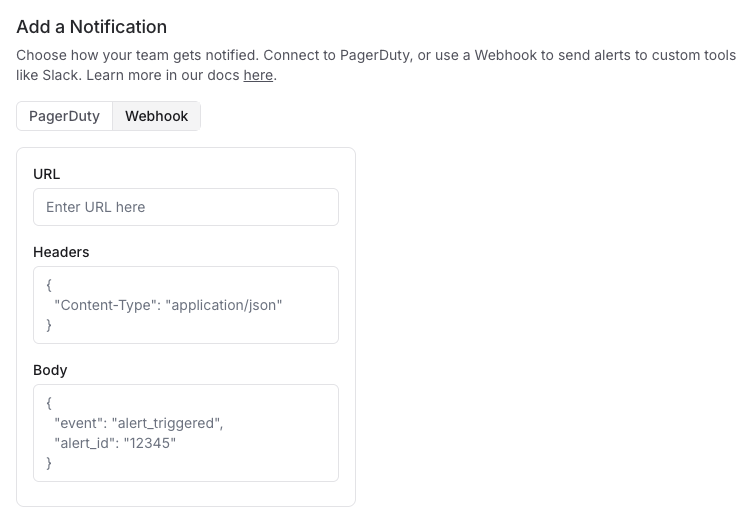 알림의 알림 섹션에서 다음 매개변수로 webhook 구성을 완료하세요:
필수 필드
알림의 알림 섹션에서 다음 매개변수로 webhook 구성을 완료하세요:
필수 필드
- URL: 수신 endpoint의 전체 URL
- 예시:
https://api.example.com/incident-webhook
- 예시:
-
Headers: webhook 요청과 함께 전송되는 JSON Key-value 쌍
-
일반적인 header는 다음과 같습니다:
Authorization: 인증 token용Content-Type: 일반적으로application/json로 설정 (기본값)X-Source: 소스를 LangSmith로 식별하기 위해
-
header가 없는 경우 단순히
{}를 사용하세요
-
일반적인 header는 다음과 같습니다:
-
Request Body Template: endpoint로 전송되는 JSON payload를 사용자 정의
-
기본값: LangSmith는 정의된 payload와 다음 추가 key-value 쌍을 payload에 추가하여 전송합니다:
project_name: 트리거된 알림의 이름alert_rule_id: LangSmith 알림을 식별하는 UUID. webhook 서비스에서 중복 제거 키로 사용할 수 있습니다.alert_rule_name: 알림 규칙의 이름.alert_rule_type: 알림 유형 (2025년 4월 1일 기준 모든 알림은threshold유형입니다).alert_rule_attribute: 알림 규칙과 연결된 속성 -error_count,feedback_score또는latency.triggered_metric_value: 임계값이 트리거된 시점의 메트릭 값.triggered_threshold: 알림을 트리거한 임계값.timestamp: 알림을 트리거한 타임스탬프.
-
기본값: LangSmith는 정의된 payload와 다음 추가 key-value 쌍을 payload에 추가하여 전송합니다:
3단계: Webhook 테스트하기
Send Test Alert를 클릭하여 webhook 알림을 전송하고 알림이 의도한 대로 작동하는지 확인하세요.문제 해결
webhook 알림이 전달되지 않는 경우:- webhook URL이 올바르고 액세스 가능한지 확인하세요
- 인증 header가 올바르게 형식화되었는지 확인하세요
- 수신 endpoint가 POST 요청을 수락하는지 확인하세요
- 수신되었지만 거부된 요청에 대해 endpoint의 로그를 검토하세요
- 사용자 정의 payload template이 유효한 JSON 형식인지 확인하세요
보안 고려 사항
- webhook endpoint에 HTTPS를 사용하세요
- webhook endpoint에 대한 인증을 구현하세요
- webhook 소스를 확인하기 위해 header에 공유 비밀을 추가하는 것을 고려하세요
- 처리하기 전에 들어오는 webhook 요청을 검증하세요
Webhook을 사용하여 Slack으로 알림 보내기
다음은chat.postMessage API를 사용하여 Slack 채널로 알림을 보내도록 LangSmith 알림을 구성하는 예시입니다.
사전 요구 사항
- Slack workspace에 대한 액세스
- 알림을 설정할 LangSmith project
- Slack application을 생성할 수 있는 권한
1단계: Slack App 생성하기
- Slack API Applications 페이지 방문
- Create New App 클릭
- From scratch 선택
- App Name 제공 (예: “LangSmith Alerts”)
- 앱을 설치할 workspace 선택
- Create App 클릭
2단계: Bot 권한 구성하기
- Slack 앱 구성의 왼쪽 사이드바에서 OAuth & Permissions 클릭
- Scopes 아래의 Bot Token Scopes로 스크롤하여 Add an OAuth Scope 클릭
-
다음 scope를 추가하세요:
chat:write(앱으로 메시지 전송)chat:write.public(앱이 속하지 않은 채널에 메시지 전송)channels:read(기본 채널 정보 보기)
3단계: Workspace에 앱 설치하기
- OAuth & Permissions 페이지 상단으로 스크롤
- Install to Workspace 클릭
- 권한을 검토하고 Allow 클릭
- 표시되는 Bot User OAuth Token 복사 (
xoxb-로 시작)
4단계: LangSmith에서 Webhook 알림 구성하기
- LangSmith에서 project로 이동
- Alerts → Create Alert 선택
- 알림 메트릭 및 조건 정의
- 알림 섹션에서 Webhook 선택
- 다음 설정으로 webhook 구성:
참고: xoxb-your-token-here를 실제 Bot User OAuth Token으로 교체하세요
Request Body Template
channel_id, alert_name, project_name 및 project_url을 입력하세요. project_url은 브라우저의 URL 표시줄에서 찾을 수 있습니다. 쿼리 매개변수를 포함하지 않는 부분까지 복사하세요.
- Save를 클릭하여 webhook 구성을 활성화하세요
5단계: 통합 테스트하기
- LangSmith 알림 구성에서 Test Alert 클릭
- 지정된 Slack 채널에서 테스트 알림 확인
- 메시지에 예상된 알림 정보가 포함되어 있는지 확인
(선택 사항) 6단계: Request Body에 알림 미리보기 링크 추가하기
알림을 생성한 후 선택적으로 webhook의 request body에 미리보기 링크를 추가할 수 있습니다.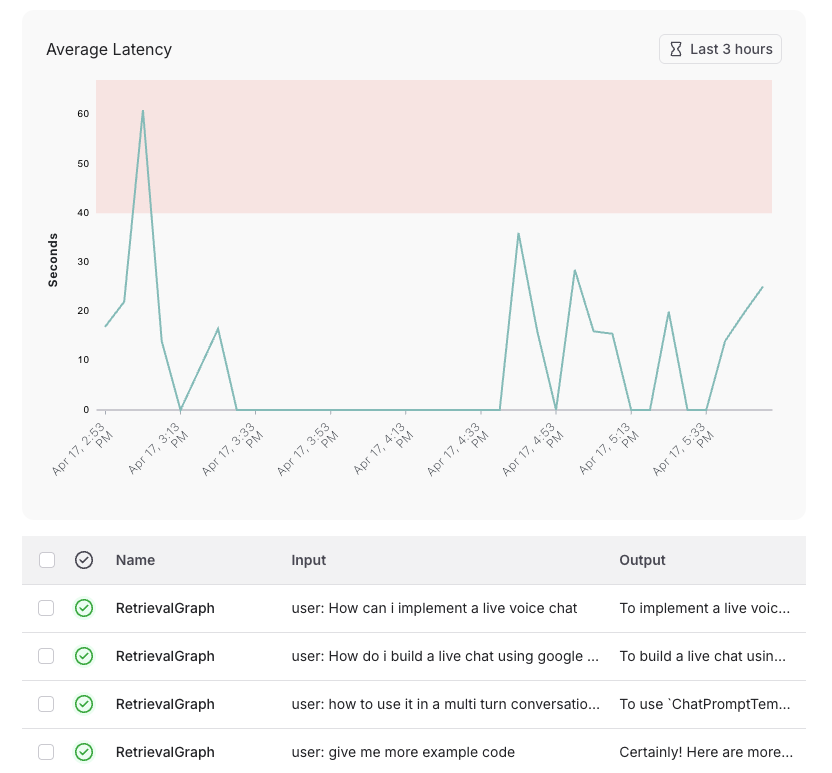 이를 구성하려면:
- 알림 저장
- 알림 테이블에서 저장된 알림을 찾아 클릭
- 표시된 URL 복사
- “Edit Alert” 클릭
- 기존 project URL을 복사한 알림 미리보기 URL로 교체
추가 리소스
Connect these docs programmatically to Claude, VSCode, and more via MCP for real-time answers.