


Chat sidebar
chat sidebar를 사용하여 프롬프트에 대한 질문을 하거나, LLM에게 프롬프트를 다시 작성하는 방법에 대한 지침을 자연어로 제공할 수 있습니다.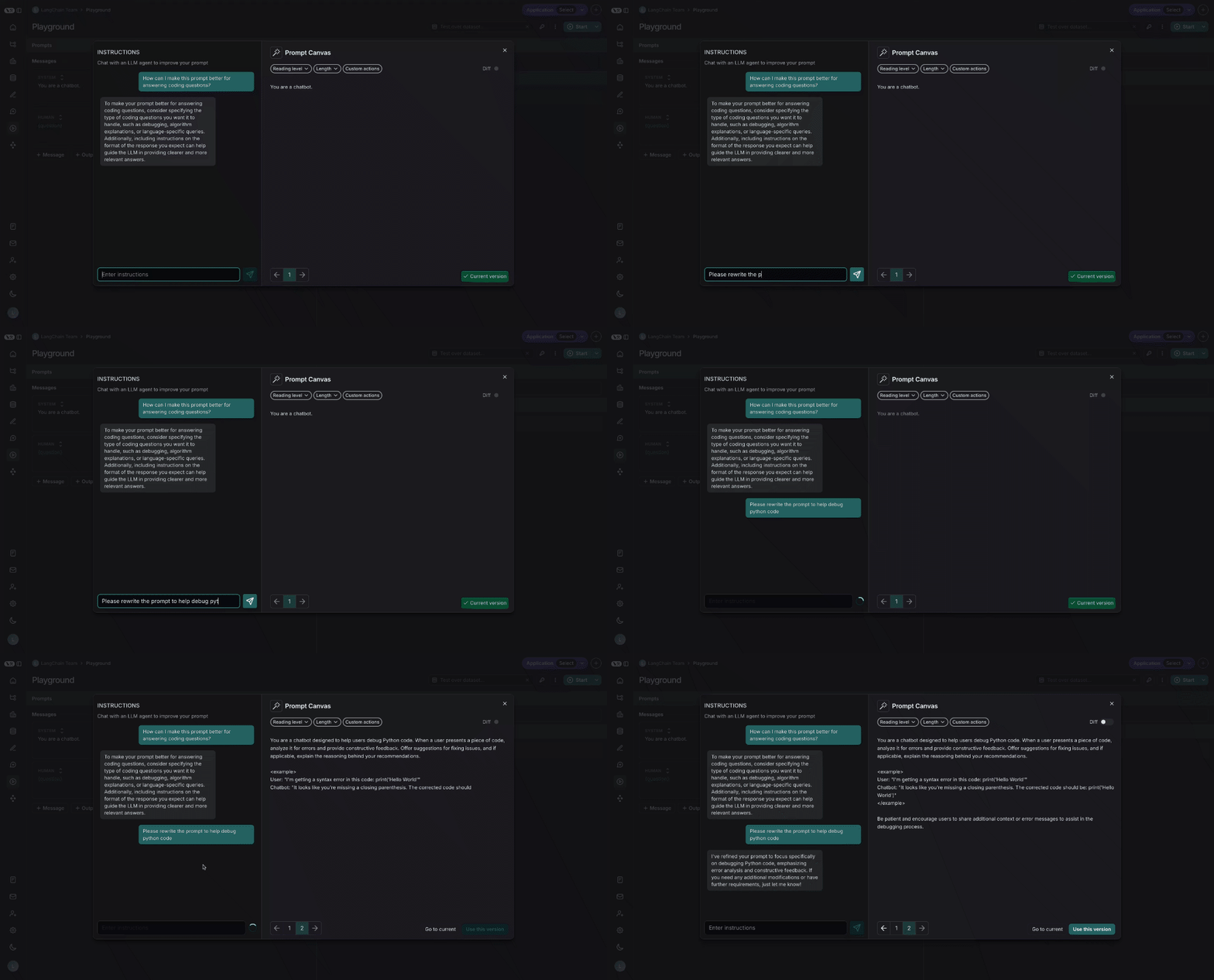
프롬프트를 직접 편집할 수도 있습니다 - LLM을 사용할 필요는 없습니다. 이는 원하는 편집 내용을 알고 있고 직접 수정하고 싶을 때 유용합니다
Quick actions
마우스 클릭 한 번으로 프롬프트의 읽기 수준이나 길이를 변경할 수 있는 quick actions이 있습니다:
Custom quick actions
LangSmith에서 작업 중인 모든 프롬프트에서 쉽게 사용할 수 있도록 자신만의 custom quick actions을 저장할 수도 있습니다: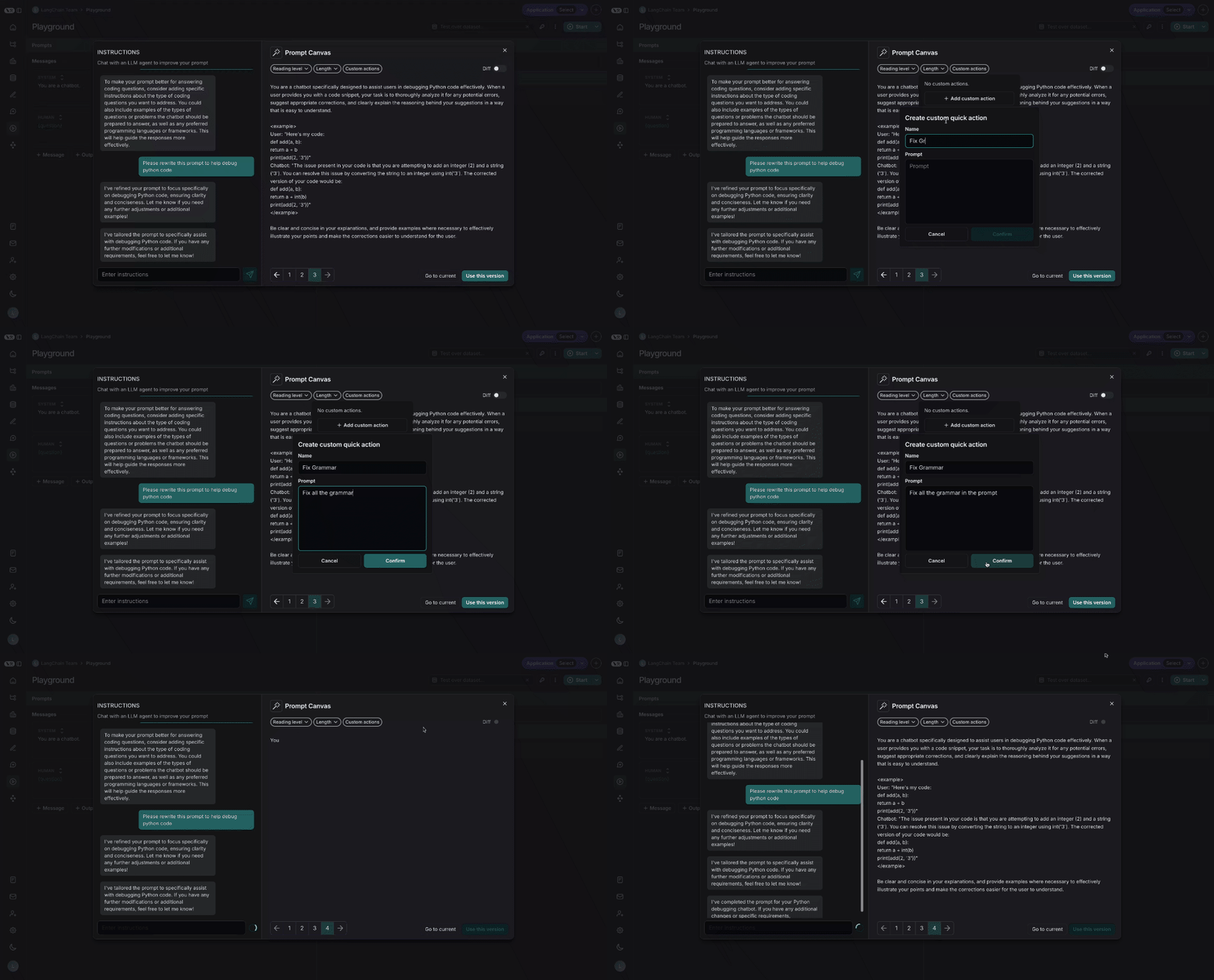
Diffing
canvas 오른쪽 상단의 diff slider를 선택하여 프롬프트의 각 버전 간 구체적인 차이점을 확인할 수도 있습니다: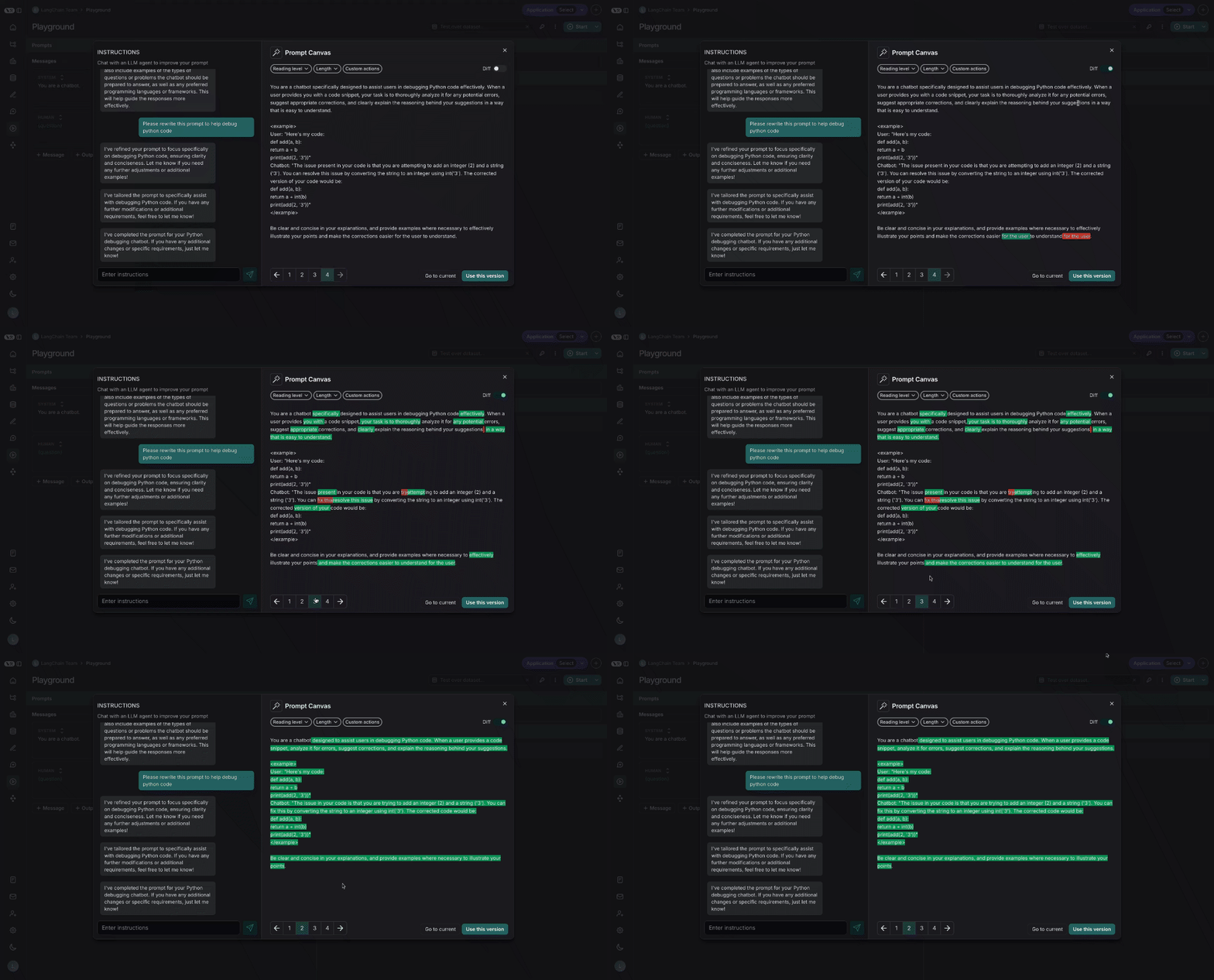
Saving and using prompts
마지막으로, canvas에서 생성한 프롬프트를 오른쪽 하단의 “Use this Version” 버튼을 클릭하여 저장할 수 있습니다: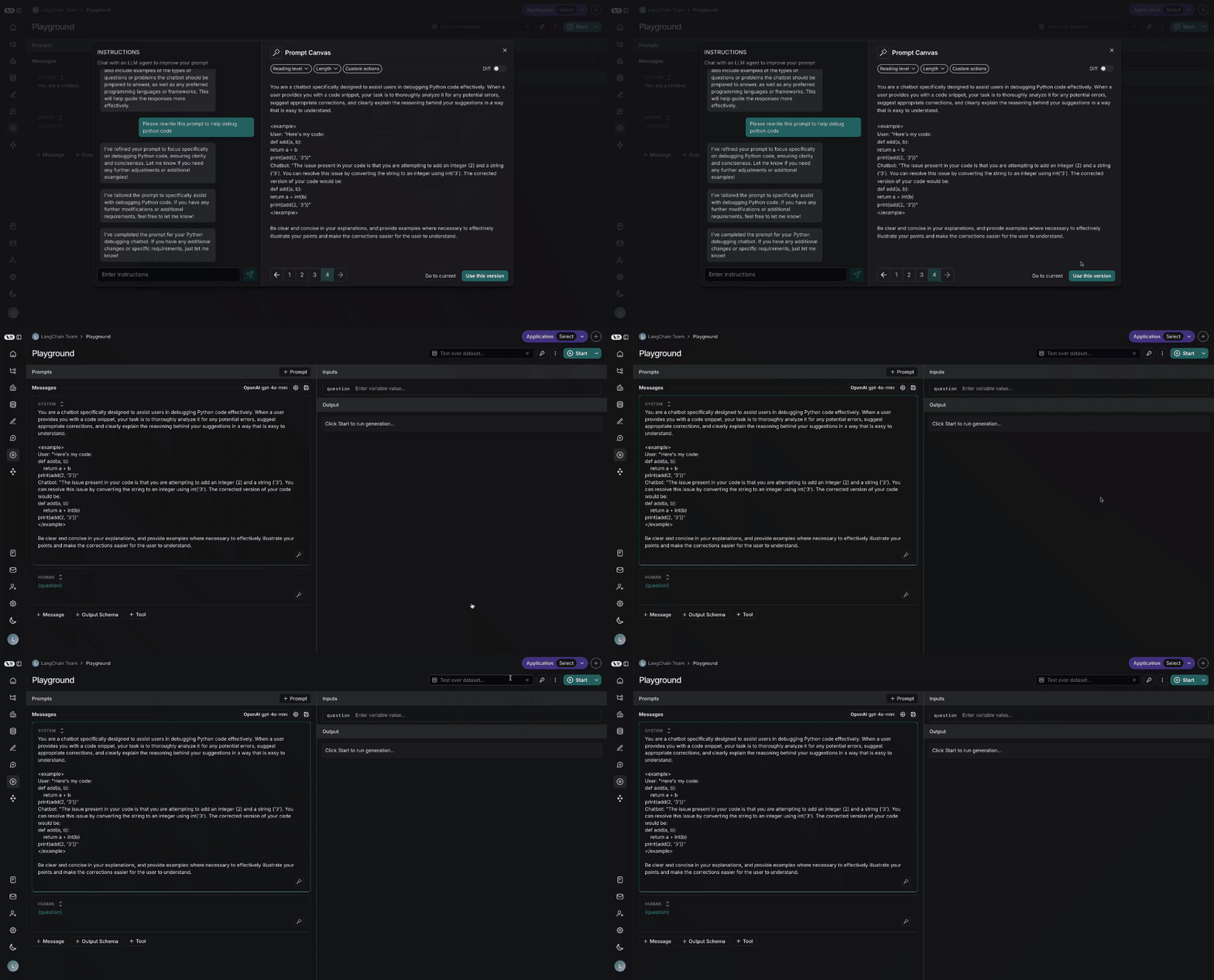
Connect these docs programmatically to Claude, VSCode, and more via MCP for real-time answers.