

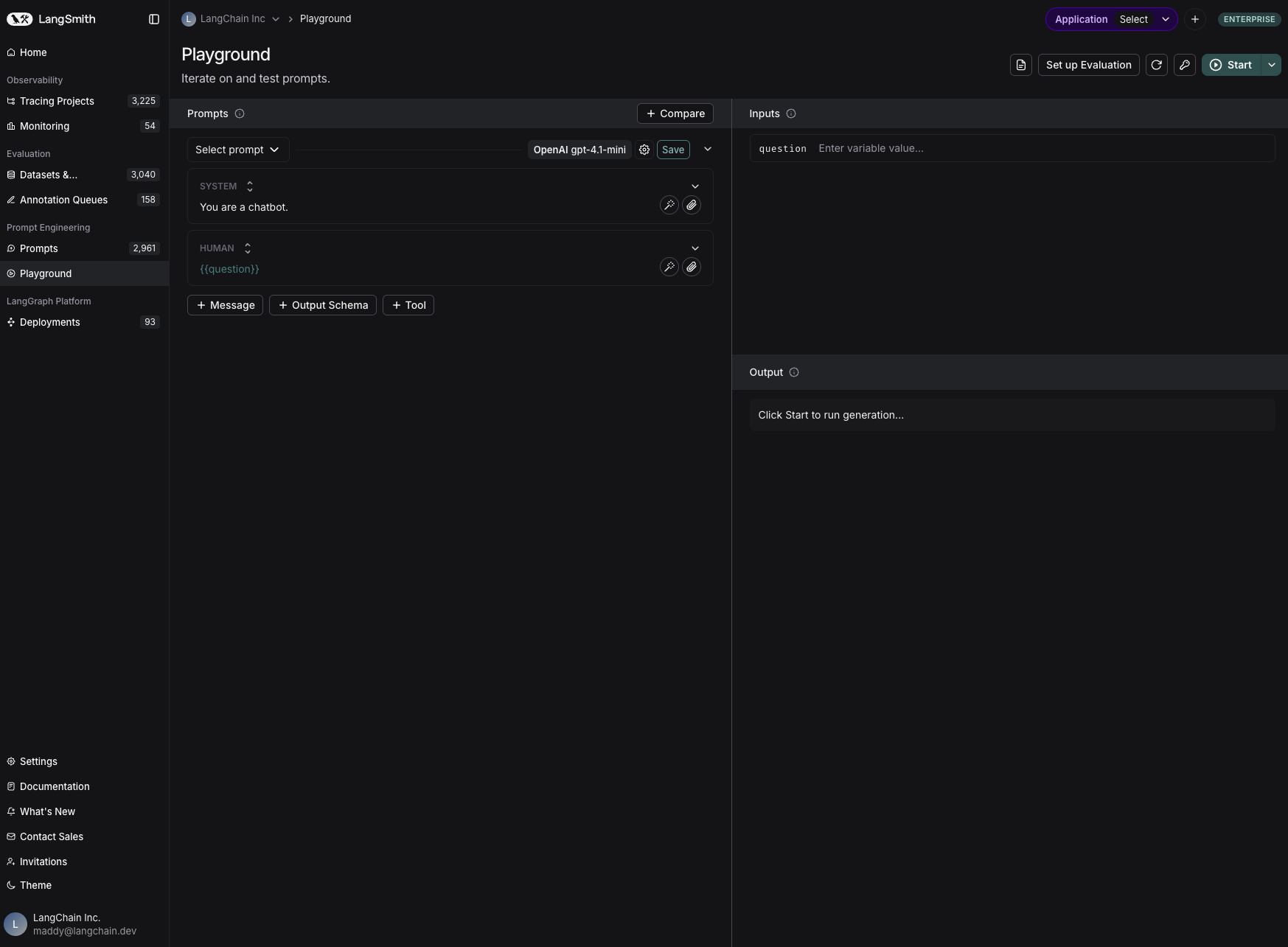
prompt 작성하기
왼쪽에는 편집 가능한 prompt 뷰가 있습니다. prompt는 메시지로 구성되며, 각 메시지는system, human, ai를 포함한 “role”을 가집니다.
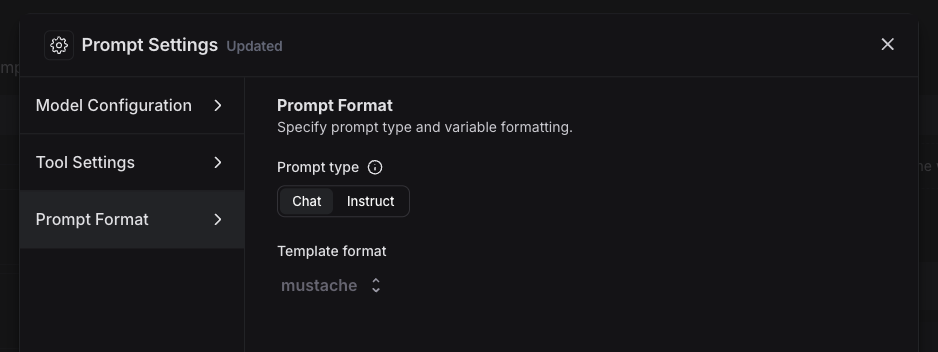
Template format
기본 template format은f-string이지만, model 옆의 설정 아이콘 -> prompt format -> template format을 클릭하여 prompt template format을 mustache로 변경할 수 있습니다. template format에 대한 자세한 내용은 여기에서 확인하세요.
template variable 추가하기
prompt의 강력함은 prompt에서 variable을 사용할 수 있는 능력에서 나옵니다. variable을 사용하여 prompt에 동적 콘텐츠를 추가할 수 있습니다. 다음 두 가지 방법 중 하나로 template variable을 추가하세요:-
prompt에
{{variable_name}}을 추가합니다 (f-string의 경우 각 측면에 중괄호 하나,mustache의 경우 두 개).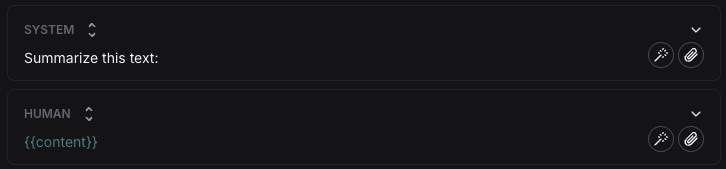
-
템플릿화하려는 텍스트를 강조 표시하고 나타나는 툴팁 버튼을 클릭합니다. variable의 이름을 입력하고 변환합니다.

Structured output
prompt에 output schema를 추가하면 구조화된 형식으로 output을 얻을 수 있습니다. structured output에 대한 자세한 내용은 여기에서 확인하세요.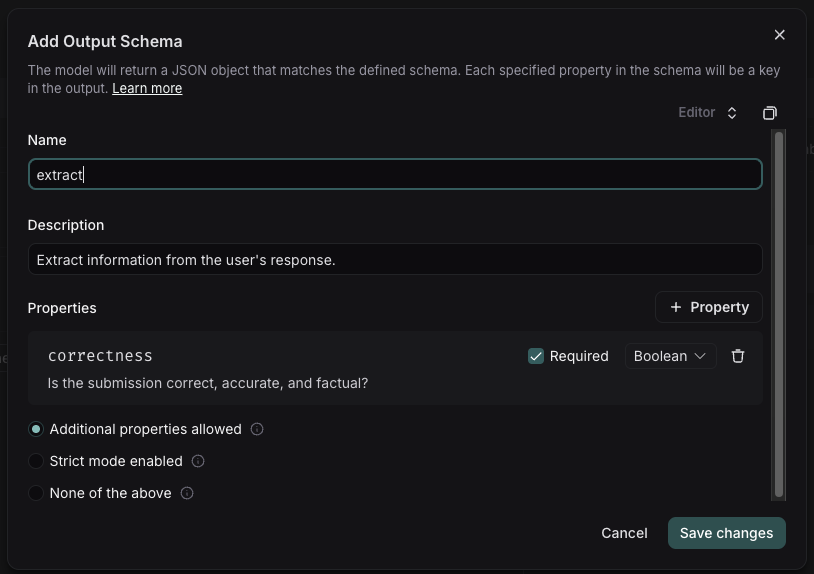
Tools
prompt editor 하단의+ Tool 버튼을 클릭하여 tool을 추가할 수도 있습니다. tool 사용 방법에 대한 자세한 내용은 여기를 참조하세요.
prompt 실행하기
“Start”를 클릭하여 prompt를 실행합니다.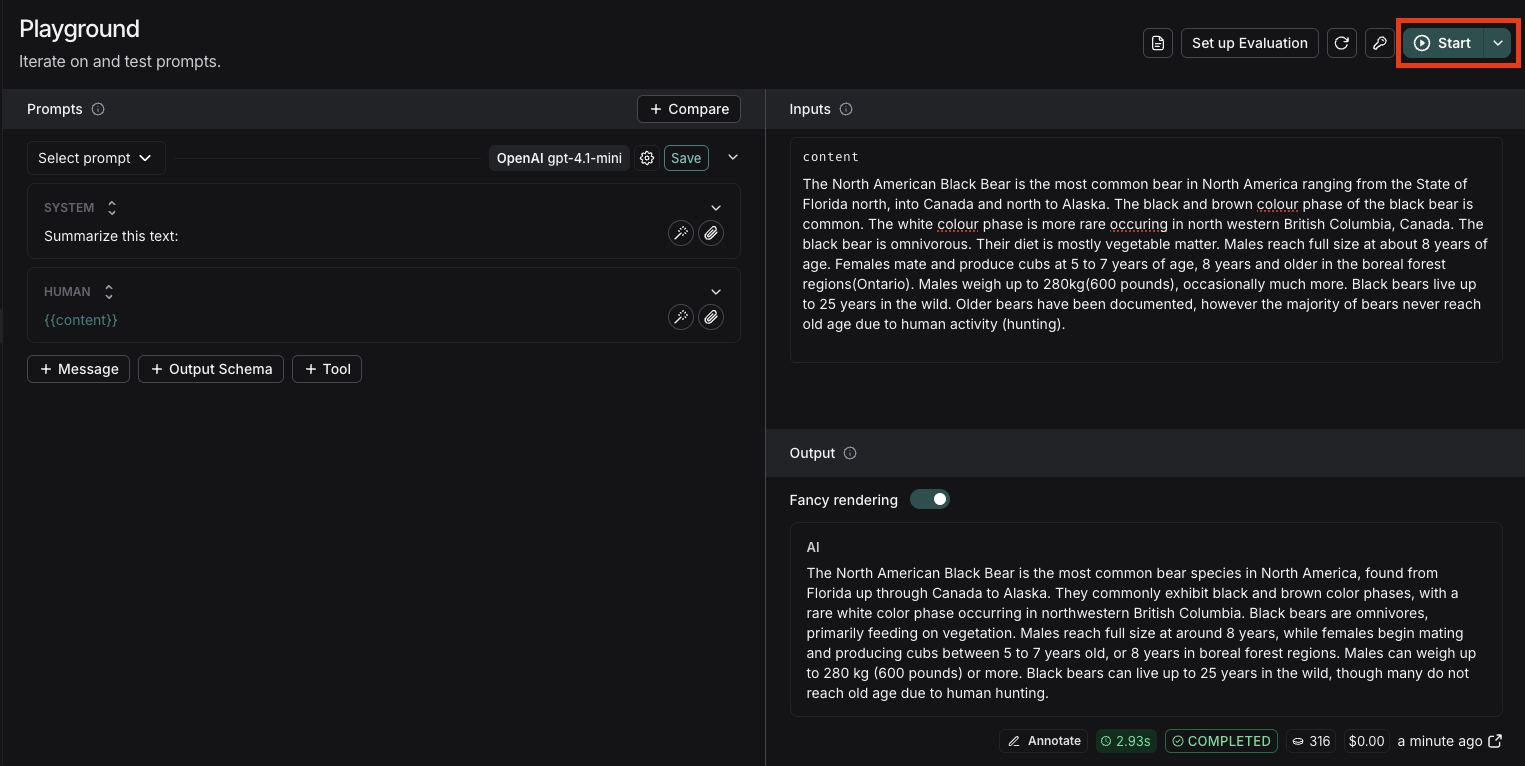
prompt 저장하기
prompt를 저장하려면 “Save” 버튼을 클릭하고 prompt 이름을 지정한 다음 “private” 또는 “public”으로 설정할지 결정합니다. Private prompt는 workspace에만 표시되며, public prompt는 누구나 검색할 수 있습니다. Playground 설정에서 선택한 model과 configuration은 prompt와 함께 저장됩니다. prompt를 다시 열면 model과 configuration이 저장된 버전에서 자동으로 로드됩니다.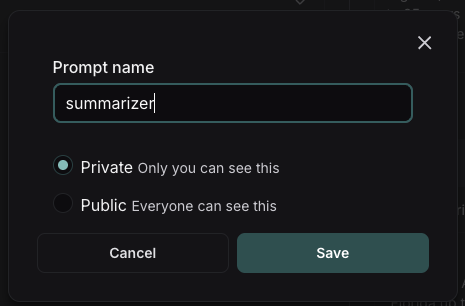
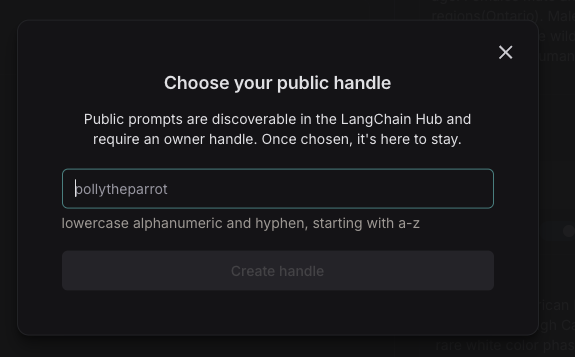
처음으로 public prompt를 생성할 때 LangChain Hub handle을 설정하라는 메시지가 표시됩니다. 모든 public prompt는 이 handle에 연결됩니다. 공유 workspace에서는 이 handle이 전체 workspace에 대해 설정됩니다.
prompt 보기
첫 번째 prompt를 생성했습니다! prompts 탭에서 prompt 테이블을 확인하세요.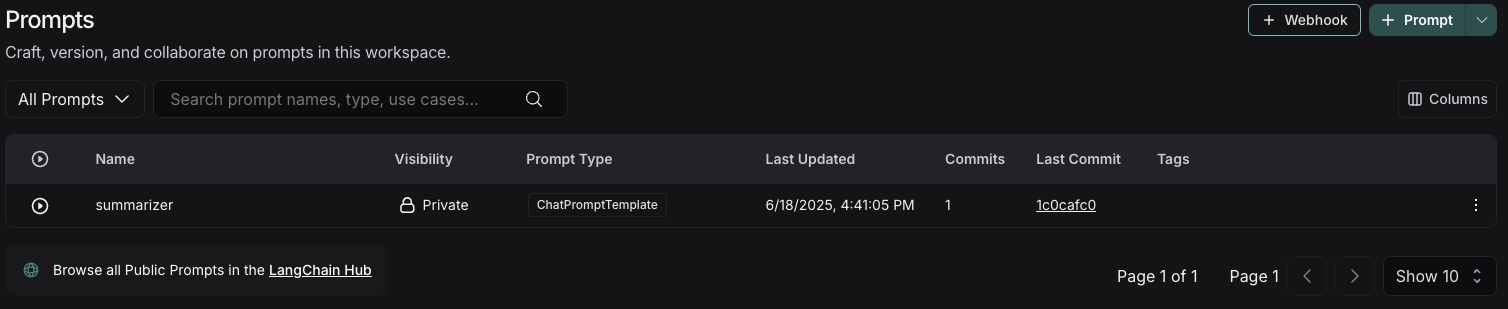
metadata 추가하기
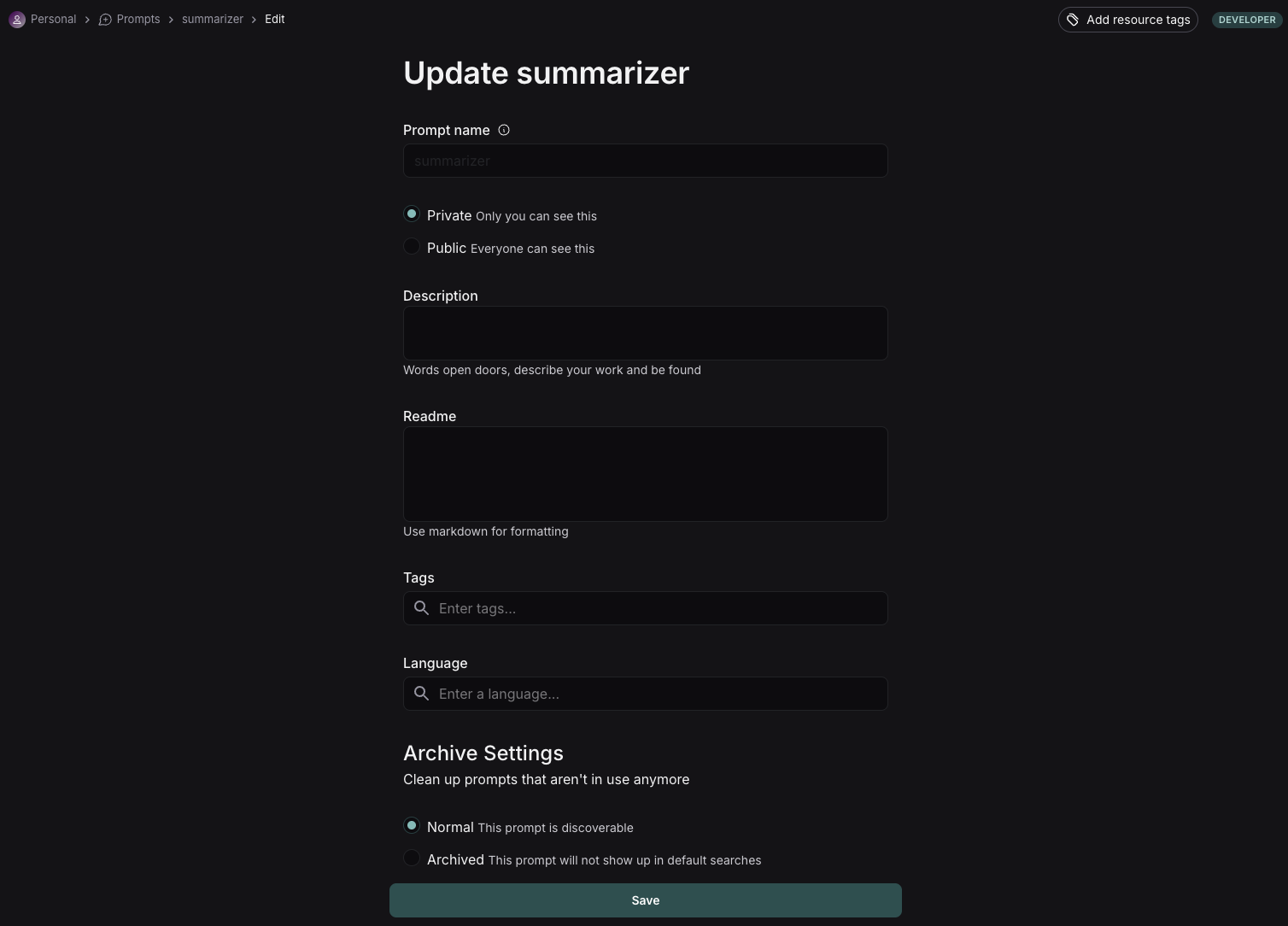
prompt에 metadata를 추가하려면 prompt를 클릭한 다음 이름 옆의 “Edit” 연필 아이콘을 클릭합니다. 이렇게 하면 description, README, use case를 포함하여 prompt에 대한 추가 정보를 추가할 수 있는 곳으로 이동합니다. public prompt의 경우 이 정보는 LangChain Hub에서 prompt를 보는 모든 사람에게 표시됩니다.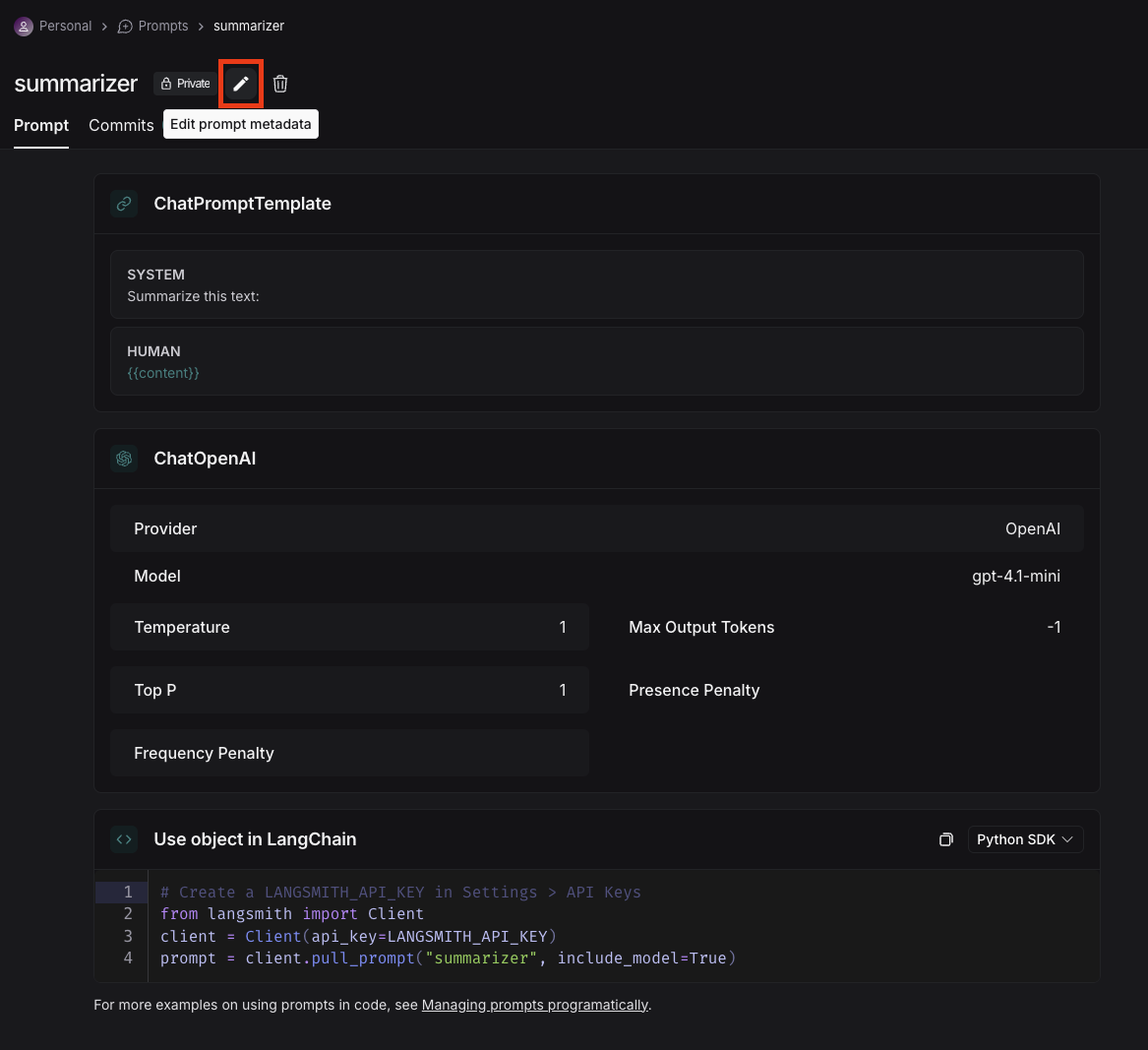
다음 단계
이제 prompt를 생성했으므로 애플리케이션 코드에서 사용할 수 있습니다. 프로그래밍 방식으로 prompt를 가져오는 방법을 참조하세요.Connect these docs programmatically to Claude, VSCode, and more via MCP for real-time answers.