

- 접근 제어 설정: workspace 내에서 사용자 권한을 관리하기 위한 역할 기반 접근 제어(RBAC)를 구성하고, 사용자 정의 역할을 생성하여 사용자에게 할당합니다.
- SAML SSO (Enterprise 플랜): SAML 2.0을 사용하여 Enterprise 고객을 위한 Single Sign-On 인증을 설정하고, 주요 identity provider에 대한 구성을 포함합니다.
- SCIM 사용자 프로비저닝 (Enterprise 플랜): SCIM을 사용하여 identity provider와 LangSmith 간의 사용자 프로비저닝 및 프로비저닝 해제를 자동화합니다.
접근 제어 설정
접근 제어를 설정하기 전에 관리 개요 페이지를 읽어보시면 도움이 될 것입니다.
workspace:manage 권한을 가진 사용자만 workspace의 접근 제어 설정을 관리할 수 있습니다.
역할 생성
기본적으로 LangSmith는 다음과 같은 시스템 역할을 제공합니다:Admin: workspace 내의 모든 리소스에 대한 전체 접근 권한을 가집니다.Viewer: workspace 내의 모든 리소스에 대한 읽기 전용 접근 권한을 가집니다.Editor: workspace 관리(사용자 추가/제거, 역할 변경, service key 구성)를 제외한 모든 권한을 가집니다.
Organization Admins는 필요에 맞는 사용자 정의 역할을 생성할 수 있습니다.
역할을 생성하려면 Organization 설정 페이지의 Members and roles 섹션에서 Roles 탭으로 이동하세요. 생성한 새 역할은 organization 내의 모든 workspace에서 사용할 수 있습니다.
Create Role 버튼을 클릭하여 새 역할을 생성합니다. Create role 양식이 열립니다.
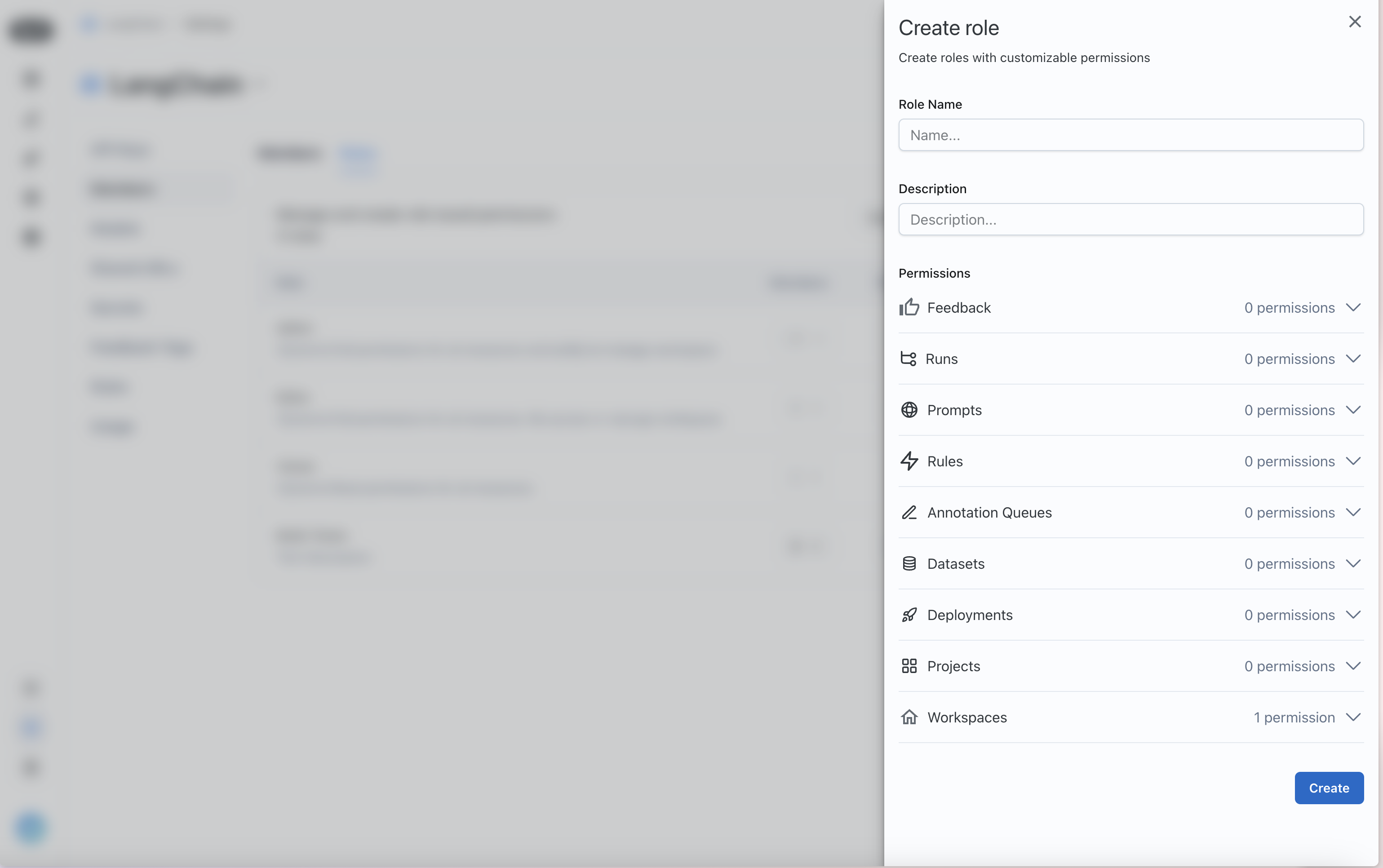 접근을 제어하려는 다양한 LangSmith 리소스에 대한 권한을 할당합니다.
사용자에게 역할 할당
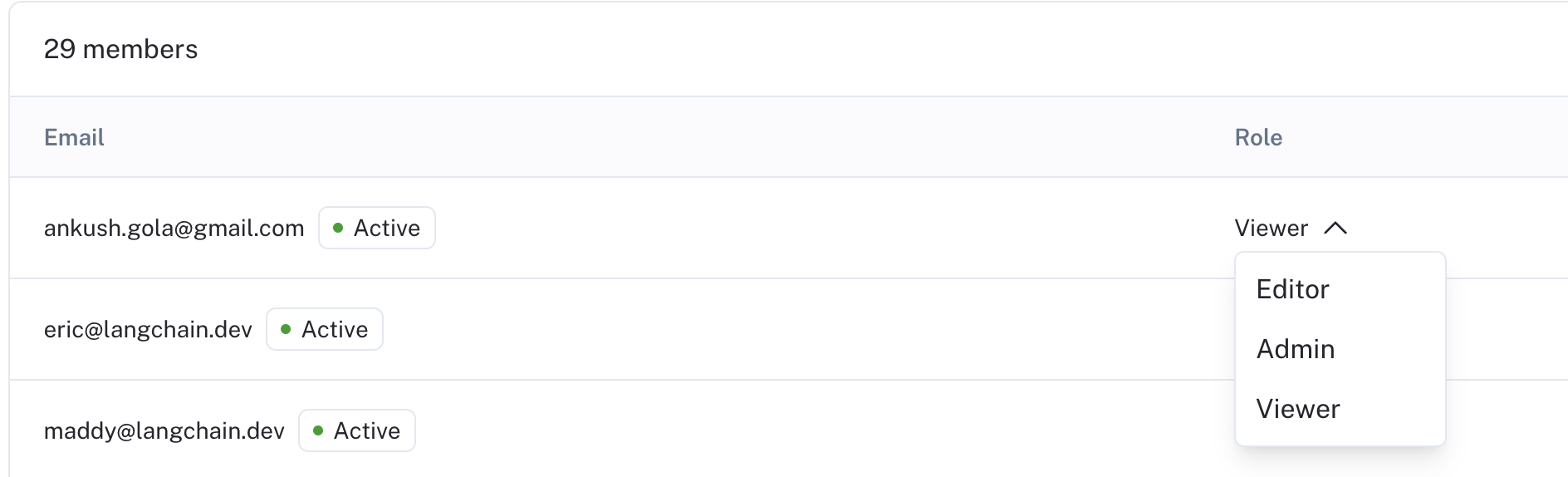
역할 설정이 완료되면 사용자에게 역할을 할당할 수 있습니다. 사용자에게 역할을 할당하려면 Organization 설정 페이지의Workspaces 섹션에서 Workspace members 탭으로 이동하세요.
각 사용자에게는 역할을 할당하는 데 사용할 수 있는 Role 드롭다운이 있습니다.
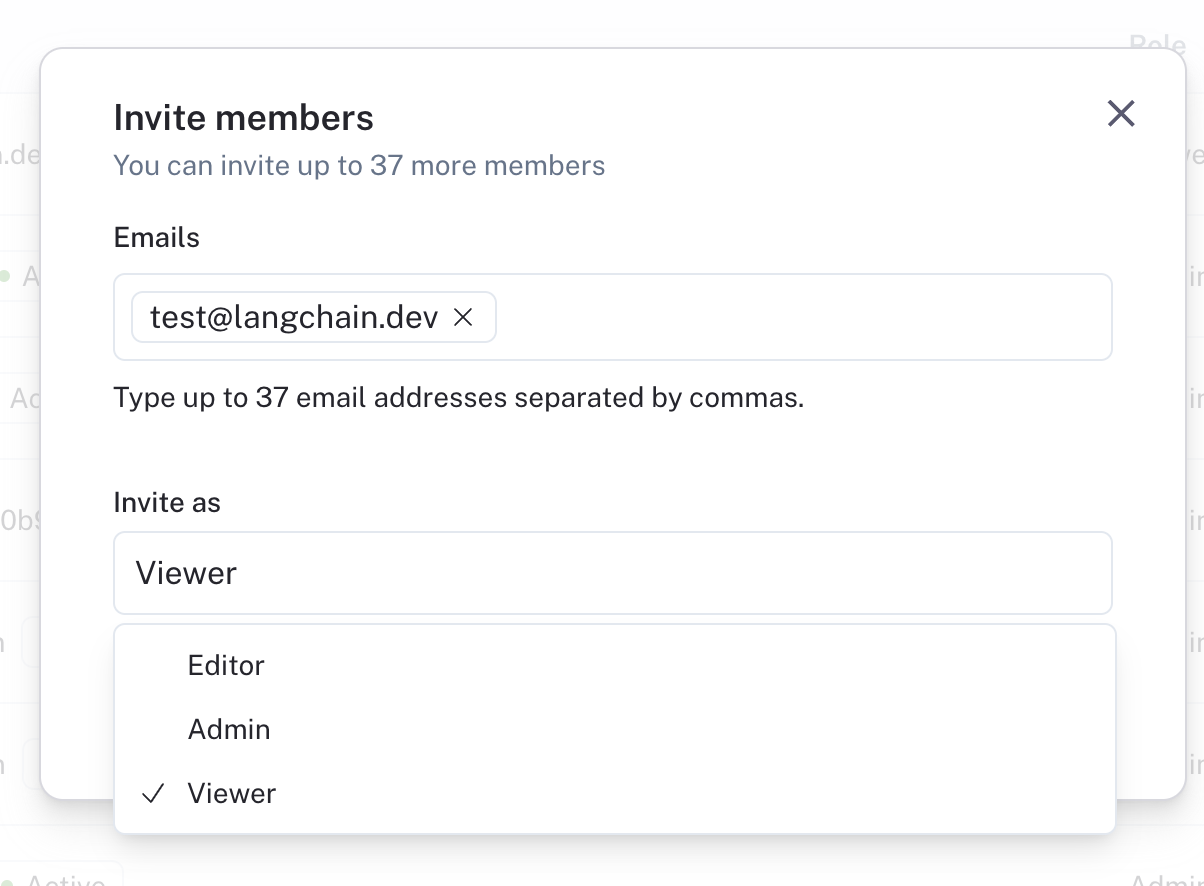
 특정 역할을 가진 새 사용자를 초대할 수도 있습니다.
organization에 SAML SSO 설정
Single Sign-On(SSO) 기능은 Enterprise Cloud 고객이 단일 인증 소스를 통해 LangSmith에 접근할 수 있도록 제공됩니다. 이를 통해 관리자는 팀 접근을 중앙에서 관리하고 정보를 더욱 안전하게 유지할 수 있습니다. LangSmith의 SSO 구성은 SAML(Security Assertion Markup Language) 2.0 표준을 사용하여 구축되었습니다. SAML 2.0은 Identity Provider(IdP)를 organization에 연결하여 더 쉽고 안전한 로그인 경험을 제공합니다. SSO 서비스는 사용자가 하나의 자격 증명 세트(예: 이름 또는 이메일 주소 및 비밀번호)를 사용하여 여러 애플리케이션에 접근할 수 있도록 합니다. 이 서비스는 사용자가 권한을 부여받은 모든 애플리케이션에 대해 최종 사용자를 한 번만 인증하고, 사용자가 동일한 세션 중에 애플리케이션을 전환할 때 추가 프롬프트를 제거합니다. SSO의 이점은 다음과 같습니다:- organization 소유자를 위한 시스템 전반의 사용자 관리를 간소화합니다.
- organization이 자체 보안 정책(예: MFA)을 시행할 수 있도록 합니다.
- 최종 사용자가 여러 비밀번호를 기억하고 관리할 필요가 없습니다. 여러 애플리케이션에서 단일 접근 지점에서 로그인할 수 있도록 하여 최종 사용자 경험을 단순화합니다.
Just-in-time (JIT) 프로비저닝
LangSmith는 SAML SSO를 사용할 때 Just-in-time 프로비저닝을 지원합니다. 이를 통해 SAML SSO를 통해 로그인하는 사용자가 자동으로 organization 및 선택된 workspace에 멤버로 참여할 수 있습니다.JIT 프로비저닝은 새 사용자, 즉 다른 로그인 방법을 통해 동일한 이메일 주소로 organization에 접근 권한이 없는 사용자에게만 실행됩니다.
로그인 방법 및 접근
organization에 대한 SAML SSO 구성을 완료하면 사용자는 사용자 이름/비밀번호 또는 Google 인증과 같은 다른 로그인 방법 외에도 SAML SSO를 통해 로그인할 수 있습니다:- SAML SSO를 통해 로그인한 경우, 사용자는 SAML SSO가 구성된 해당 organization에만 접근할 수 있습니다.
- SAML SSO가 유일한 로그인 방법인 사용자는 개인 organization을 가지지 않습니다.
- 다른 방법으로 로그인한 경우, 사용자는 SAML SSO가 구성된 organization과 함께 속한 다른 organization에 접근할 수 있습니다.
SAML SSO만 강제
SAML SSO만 강제하는 organization에서는 사용자 초대가 지원되지 않습니다. 초기 workspace 멤버십 및 역할은 JIT 프로비저닝에 의해 결정되며, 이후 변경 사항은 UI에서 관리할 수 있습니다.
자동화된 사용자 관리의 추가 유연성을 위해 LangSmith는 SCIM을 지원합니다.
이 설정을
Only SAML SSO로 업데이트하려면 SAML SSO를 통해 로그인해야 합니다. 이는 SAML 설정이 유효한지 확인하고 organization에서 사용자가 잠기는 것을 방지하기 위함입니다.전제 조건
SAML SSO는 Enterprise 플랜의 organization에서 사용할 수 있습니다. 자세한 내용은 영업팀에 문의하세요.
- organization이 Enterprise 플랜에 있어야 합니다.
- Identity Provider(IdP)가 SAML 2.0 표준을 지원해야 합니다.
Organization Admins만 SAML SSO를 구성할 수 있습니다.
초기 구성
-
IdP에서: 다음 세부 정보로 SAML 애플리케이션을 구성한 다음 3단계를 위해 metadata URL 또는 XML을 복사합니다.
다음 URL은 US 및 EU 지역에 따라 다릅니다. 올바른 링크를 선택했는지 확인하세요.
- Single sign-on URL (또는 ACS URL):
- Audience URI (또는 SP Entity ID):
- Name ID format: email address.
- Application username: email address.
- Required claims:
sub및email.
-
LangSmith에서: Settings -> Members and roles -> SSO Configuration으로 이동합니다. 필요한 정보를 입력하고 제출하여 SSO 로그인을 활성화합니다:
SAML metadata URL또는SAML metadata XML중 하나를 입력합니다.Default workspace role및Default workspaces를 선택합니다. SSO를 통해 로그인하는 새 사용자는 선택한 역할로 지정된 workspace에 추가됩니다.
Default workspace role및Default workspaces는 편집 가능합니다. 업데이트된 설정은 기존 사용자가 아닌 새 사용자에게만 적용됩니다.- (곧 출시 예정)
SAML metadata URL및SAML metadata XML은 편집 가능합니다. 이는 일반적으로 암호화 키가 순환/만료되거나 metadata URL이 변경되었지만 동일한 IdP가 여전히 사용되는 경우에만 필요합니다.
Entra ID (Azure)
추가 정보는 Microsoft의 문서를 참조하세요. 1단계: 새 Entra ID 애플리케이션 통합 생성-
권한이 있는 역할(예:
Global Administrator)로 Azure portal에 로그인합니다. 왼쪽 탐색 창에서Entra ID서비스를 선택합니다. - Enterprise Applications로 이동한 다음 All Applications를 선택합니다.
- Create your own application을 클릭합니다.
-
Create your own application 창에서:
- 애플리케이션 이름을 입력합니다(예:
LangSmith). - *Integrate any other application you don’t find in the gallery (Non-gallery)**를 선택합니다.
- 애플리케이션 이름을 입력합니다(예:
- Create를 클릭합니다.
- 생성한 enterprise 애플리케이션을 엽니다.
- 왼쪽 탐색에서 Manage > Single sign-on을 선택합니다.
- Single sign-on 페이지에서 SAML을 클릭합니다.
-
Basic SAML Configuration 업데이트:
Identifier (Entity ID):Reply URL (Assertion Consumer Service URL):Relay State,Logout Url,Sign on URL은 비워둡니다.- Save를 클릭합니다.
-
Namespace:
http://schemas.xmlsoap.org/ws/2005/05/identity/claims로 필수 claim이 있는지 확인합니다:sub:user.objectid.emailaddress:user.userprincipalname또는user.mail(후자를 사용하는 경우 모든 사용자가Contact Information아래Email필드를 채웠는지 확인).- (선택 사항) SCIM의 경우
Unique User Identifier (Name ID)에 대한 특정 지침은 설정 문서를 참조하세요.
- SAML 기반 Sign-on 페이지의 SAML Certificates 아래에서 App Federation Metadata URL을 복사합니다.
Fill in required information 단계에서 초기 구성의 지침을 따르세요.
4단계: SSO 설정 확인
-
Entra ID에서 애플리케이션에 사용자/그룹 할당:
- Manage > Users and groups를 선택합니다.
- Add user/group을 클릭합니다.
-
Add Assignment 창에서:
- Users 아래에서 None Selected를 클릭합니다.
- enterprise 애플리케이션에 할당하려는 사용자를 검색한 다음 Select를 클릭합니다.
- 사용자가 선택되었는지 확인하고 Assign을 클릭합니다.
- 사용자가 SSO Configuration 페이지의 고유 로그인 URL을 통해 로그인하거나 Manage > Single sign-on으로 이동하여 **Test single sign-on with (application name)**을 선택하도록 합니다.
- 적절한 권한이 있는 관리자 계정으로 로그인했는지 확인합니다.
- Admin console에서 Menu -> Apps -> Web and mobile apps로 이동합니다.
- Add App을 클릭한 다음 Add custom SAML app을 클릭합니다.
- 앱 이름을 입력하고 선택적으로 아이콘을 업로드합니다. Continue를 클릭합니다.
- Google Identity Provider details 페이지에서 IDP metadata를 다운로드하고 2단계를 위해 저장합니다. Continue를 클릭합니다.
-
Service Provider Details창에서 다음을 입력합니다:ACS URL:Entity ID:Start URL및Signed response박스는 비워둡니다.Name IDformat을EMAIL로 설정하고Name ID는 기본값(Basic Information > Primary email)으로 둡니다.Continue를 클릭합니다.
-
Add mapping을 사용하여 필수 claim이 있는지 확인합니다:Basic Information > Primary email->email
IDP metadata를 metadata XML로 사용하여 Fill in required information 단계에서 초기 구성의 지침을 따르세요.
3단계: Google에서 SAML 앱 켜기
-
Menu -> Apps -> Web and mobile apps아래에서 SAML 앱을 선택합니다. -
User access를 클릭합니다. -
서비스 켜기:
-
organization의 모든 사용자에 대해 서비스를 켜려면
On for everyone을 클릭한 다음Save를 클릭합니다. -
organizational unit에 대해 서비스를 켜려면:
- 왼쪽에서 organizational unit을 선택한 다음
On을 선택합니다. - Service status가
Inherited로 설정되어 있고 상위 설정이 변경되더라도 업데이트된 설정을 유지하려면Override를 클릭합니다. - Service status가
Overridden으로 설정된 경우 상위와 동일한 설정으로 되돌리려면Inherit를 클릭하거나 상위 설정이 변경되더라도 새 설정을 유지하려면Save를 클릭합니다.
- 왼쪽에서 organizational unit을 선택한 다음
- organizational unit 전체 또는 내에서 사용자 집합에 대해 서비스를 켜려면 access group을 선택합니다. 자세한 내용은 Use groups to customize service access를 참조하세요.
-
organization의 모든 사용자에 대해 서비스를 켜려면
- 사용자가 LangSmith에 로그인하는 데 사용하는 이메일 주소가 Google 도메인에 로그인하는 데 사용하는 이메일 주소와 일치하는지 확인합니다.
Okta
지원되는 기능
- IdP-initiated SSO (Single Sign-On)
- SP-initiated SSO
- Just-In-Time 프로비저닝
- SSO만 강제
구성 단계
추가 정보는 Okta의 문서를 참조하세요. 1단계: Okta SAML 애플리케이션 생성 및 구성Okta Integration Network를 통해 (권장)
- Okta에 로그인합니다.
- 오른쪽 상단에서 Admin을 선택합니다. Admin 영역에서는 버튼이 보이지 않습니다.
Browse App Integration Catalog를 선택합니다.- LangSmith 애플리케이션을 찾아 선택합니다.
- 애플리케이션 개요 페이지에서 Add Integration을 선택합니다.
ApiUrlBase는 비워둡니다.AuthHost를 입력합니다:- US:
auth.langchain.com - EU:
eu.auth.langchain.com
- US:
- (선택 사항, SCIM도 사용할 계획인 경우)
LangSmithUrl을 입력합니다:- US:
api.smith.langchain.com - EU:
eu.api.smith.langchain.com
- US:
- Application Visibility 아래에서 체크박스를 선택하지 않은 상태로 유지합니다.
- Next를 선택합니다.
SAML 2.0을 선택합니다.Sign-On Options를 입력합니다:Application username format:EmailUpdate application username on:Create and updateAllow users to securely see their password: 선택 해제 상태로 둡니다.
- 다음 단계에서 사용할 Sign On Options 페이지의 Metadata URL을 복사합니다.
SCIM은 이 구성 방법과 호환되지 않습니다. Okta Integration Network를 통해를 참조하세요.
- 관리자로 Okta에 로그인하고 Okta Admin console로 이동합니다.
- Applications > Applications 아래에서 Create App Integration을 클릭합니다.
- SAML 2.0을 선택합니다.
-
App name(예:LangSmith)을 입력하고 선택적으로 App logo를 입력한 다음 Next를 클릭합니다. -
Configure SAML 페이지에서 다음 정보를 입력합니다:
Single sign-on URL(ACS URL).Use this for Recipient URL and Destination URL을 선택한 상태로 유지합니다:Audience URI (SP Entity ID):Name ID format: Persistent.Application username:email.- 나머지 필드는 비워두거나 기본값으로 설정합니다.
- Next를 클릭합니다.
- Finish를 클릭합니다.
- 다음 단계에서 사용할 Sign On 페이지의 Metadata URL을 복사합니다.
- Applications > Applications 아래에서 1단계에서 생성한 SAML 애플리케이션을 선택합니다.
- Assignments 탭 아래에서 Assign을 클릭한 다음 Assign to People 또는 Assign to Groups를 클릭합니다.
- 원하는 선택을 한 다음 Assign 및 Done을 클릭합니다.
SSO Configuration 페이지의 고유 로그인 URL을 통해 로그인하거나 사용자가 Okta 대시보드에서 애플리케이션을 선택하도록 합니다.
SP-initiated SSO
service-provider–initiated SSO가 구성되면 사용자는 고유 로그인 URL을 사용하여 로그인할 수 있습니다. LangSmith UI의 Organization members and roles 다음 SSO configuration에서 찾을 수 있습니다.organization에 SCIM 설정
System for Cross-domain Identity Management(SCIM)는 사용자 프로비저닝 자동화를 허용하는 개방형 표준입니다. SCIM을 사용하면 LangSmith organization 및 workspace에서 사용자를 자동으로 프로비저닝 및 프로비저닝 해제하여 사용자 접근을 organization의 identity provider와 동기화할 수 있습니다.SCIM은 Enterprise 플랜의 organization에서 사용할 수 있습니다. 자세한 내용은 영업팀에 문의하세요.SCIM은 Helm chart 버전 0.10.41(애플리케이션 버전 0.10.108) 이상에서 사용할 수 있습니다.SCIM 지원은 API 전용입니다(아래 지침 참조).
- 자동화된 사용자 관리: 사용자는 IdP의 상태에 따라 LangSmith에서 자동으로 추가, 업데이트 및 제거됩니다.
- 관리 오버헤드 감소: 여러 시스템에서 사용자 접근을 수동으로 관리할 필요가 없습니다.
- 향상된 보안: organization을 떠나는 사용자는 LangSmith에서 자동으로 프로비저닝 해제됩니다.
- 일관된 접근 제어: 사용자 속성 및 그룹 멤버십이 시스템 간에 동기화됩니다.
- 팀 접근 제어 확장: 많은 workspace 및 사용자 정의 역할을 가진 대규모 팀을 효율적으로 관리합니다.
- 역할 할당: 사용자 그룹에 대한 특정 Organization 역할 및 Workspace 역할을 선택합니다.
요구 사항
전제 조건
- organization이 Enterprise 플랜에 있어야 합니다.
- Identity Provider(IdP)가 SCIM 2.0을 지원해야 합니다.
- Organization Admins만 SCIM을 구성할 수 있습니다.
- 클라우드 고객의 경우: organization에 대해 SAML SSO를 구성할 수 있어야 합니다.
- 자체 호스팅 고객의 경우: OAuth with Client Secret 인증 모드가 활성화되어야 합니다.
- 자체 호스팅 고객의 경우 identity provider에서 LangSmith로의 네트워크 트래픽이 허용되어야 합니다:
역할 우선순위
사용자가 동일한 workspace에 대해 여러 그룹에 속한 경우 다음 우선순위가 적용됩니다:- Organization Admin 그룹이 가장 높은 우선순위를 갖습니다. 이러한 그룹의 사용자는 모든 workspace에서
Admin이 됩니다. - 가장 최근에 생성된 workspace별 그룹이 다른 workspace 그룹보다 우선합니다.
그룹이 삭제되거나 사용자가 그룹에서 제거되면 우선순위 규칙에 따라 나머지 그룹 멤버십에 따라 접근이 업데이트됩니다.SCIM 그룹 멤버십은 수동으로 할당된 역할 또는 Just-in-time(JIT) 프로비저닝을 통해 할당된 역할을 재정의합니다. 충돌을 피하기 위해 JIT 프로비저닝을 비활성화하는 것이 좋습니다.
이메일 확인
클라우드에서만 SCIM으로 새 사용자를 생성하면 사용자에게 이메일이 전송됩니다. 이 이메일의 링크를 클릭하여 이메일 주소를 확인해야 합니다. 링크는 24시간 후에 만료되며 필요한 경우 SCIM을 통해 사용자를 제거하고 다시 추가하여 다시 보낼 수 있습니다.속성 및 매핑
그룹 명명 규칙
그룹 멤버십은 특정 명명 규칙을 사용하여 LangSmith workspace 멤버십 및 workspace 역할에 매핑됩니다: Organization Admin 그룹 형식:<optional_prefix>Organization Admin 또는 <optional_prefix>Organization Admins
예시:
LS:Organization AdminsGroups-Organization AdminsOrganization Admin
<optional_prefix><org_role_name>:<workspace_name>:<workspace_role_name>
예시:
LS:Organization User:Production:AnnotatorsGroups-Organization User:Engineering:DevelopersOrganization User:Marketing:Viewers
매핑
identity provider에 따라 특정 지침이 다를 수 있지만 이러한 매핑은 LangSmith SCIM 통합에서 지원되는 내용을 보여줍니다:사용자 속성
| LangSmith App Attribute | Identity Provider Attribute | Matching Precedence |
|---|---|---|
userName1 | email address | |
active | !deactivated | |
emails[type eq "work"].value | email address2 | |
name.formatted | displayName OR givenName + familyName3 | |
givenName | givenName | |
familyName | familyName | |
externalId | sub4 | 1 |
userName은 LangSmith에서 필수가 아닙니다- Email address는 필수입니다
displayName이Firstname Lastname형식과 일치하지 않는 경우 계산된 표현식을 사용합니다- 불일치를 피하기 위해 클라우드 고객의 경우 SAML
NameIDassertion과 일치해야 하며, 자체 호스팅의 경우subOAuth2.0 claim과 일치해야 합니다.
그룹 속성
| LangSmith App Attribute | Identity Provider Attribute | Matching Precedence |
|---|---|---|
displayName | displayName1 | 1 |
externalId | objectId | |
members | members |
- 그룹은 그룹 명명 규칙 섹션에 설명된 명명 규칙을 따라야 합니다.
회사에 그룹 명명 정책이 있는 경우 대신
descriptionidentity provider 속성에서 매핑하고 그룹 명명 규칙 섹션에 따라 설명을 설정해야 합니다.
1단계 - SAML SSO 구성 (클라우드만 해당)
SAML SSO 구성에는 두 가지 시나리오가 있습니다:- organization에 대해 SAML SSO가 이미 구성된 경우 애플리케이션을 처음 추가하는 단계(Okta Integration Network에서 애플리케이션 추가 또는 새 Entra ID 애플리케이션 통합 생성)를 건너뛰어야 합니다. 이미 애플리케이션이 구성되어 있고 프로비저닝만 활성화하면 됩니다.
- SCIM과 함께 SAML SSO를 처음 구성하는 경우 먼저 SAML SSO 설정 지침을 따른 다음 여기의 지침에 따라 SCIM을 활성화합니다.
NameID 형식
LangSmith는 SAML NameID를 사용하여 사용자를 식별합니다. NameID는 SAML 응답의 필수 필드이며 대소문자를 구분하지 않습니다. NameID는 다음을 충족해야 합니다:- 각 사용자에게 고유해야 합니다.
- 무작위로 생성된 고유 사용자 ID와 같이 절대 변경되지 않는 영구 값이어야 합니다.
- 각 로그인 시도 시 정확히 일치해야 합니다. 사용자 입력에 의존해서는 안 됩니다.
Persistent여야 합니다.
2단계 - JIT 프로비저닝 비활성화
SCIM을 활성화하기 전에 자동 및 수동 사용자 프로비저닝 간의 충돌을 방지하기 위해 Just-in-time(JIT) 프로비저닝을 비활성화합니다.클라우드에서 JIT 비활성화
PATCH /orgs/current/info endpoint를 사용합니다:
자체 호스팅에서 JIT 비활성화
LangSmith chart 버전 0.11.14부터 SSO를 사용하여 자체 호스팅 organization에 대한 JIT 프로비저닝을 비활성화할 수 있습니다. 비활성화하려면 다음 값을 설정합니다:3단계 - SCIM bearer token 생성
자체 호스팅 환경에서 아래의 전체 URL은
https://langsmith.yourdomain.com/api/v1/platform/orgs/current/scim/tokens(하위 도메인 없이, /api/v1 경로 접두사 참고) 또는 https://langsmith.yourdomain.com/subdomain/api/v1/platform/orgs/current/scim/tokens(하위 도메인 포함)처럼 보일 수 있습니다 - 자세한 내용은 ingress 문서를 참조하세요.GET /v1/platform/orgs/current/scim/tokensGET /v1/platform/orgs/current/scim/tokens/{scim_token_id}PATCH /v1/platform/orgs/current/scim/tokens/{scim_token_id}(description필드만 지원됨)DELETE /v1/platform/orgs/current/scim/tokens/{scim_token_id}
4단계 - Identity Provider 구성
Azure Entra ID(이전 Azure AD) 또는 Okta를 사용하는 경우 identity provider 설정에 대한 특정 지침이 있습니다(Azure Entra ID, Okta 참조). 위의 요구 사항 및 단계는 모든 identity provider에 적용됩니다.
Azure Entra ID 구성 단계
추가 정보는 Microsoft의 문서를 참조하세요.자체 호스팅 설치에서는
oid JWT claim이 sub로 사용됩니다.
추가 세부 정보는 이 Microsoft Learn 링크
및 관련 구성 지침을 참조하세요.- 권한이 있는 역할(예:
Global Administrator)로 Azure portal에 로그인합니다. - 기존 LangSmith Enterprise Application으로 이동합니다.
- 왼쪽 탐색에서 Manage > Provisioning을 선택합니다.
- Get started를 클릭합니다.
-
Admin Credentials 아래:
-
Tenant URL:
- US:
https://api.smith.langchain.com/scim/v2 - EU:
https://eu.api.smith.langchain.com/scim/v2 - 자체 호스팅:
<langsmith_url>/scim/v2
- US:
- Secret Token: 3단계에서 생성한 SCIM Bearer Token을 입력합니다.
-
Tenant URL:
- Test Connection을 클릭하여 구성을 확인합니다.
- Save를 클릭합니다.
Mappings 아래에서 다음 속성 매핑을 구성합니다:
사용자 속성
Target Object Actions를 Create 및 Update로 설정합니다(안전을 위해 Delete는 비활성화된 상태로 시작):
| LangSmith App Attribute | Microsoft Entra ID Attribute | Matching Precedence |
|---|---|---|
userName | userPrincipalName | |
active | Not([IsSoftDeleted]) | |
emails[type eq "work"].value | mail1 | |
name.formatted | displayName OR Join(" ", [givenName], [surname])2 | |
externalId | objectId3 | 1 |
- 사용자의 이메일 주소는 Entra ID에 있어야 합니다.
displayName이Firstname Lastname형식과 일치하지 않는 경우Join표현식을 사용합니다.- 불일치를 피하기 위해 SAML NameID assertion 및
subOAuth2.0 claim과 일치해야 합니다. 클라우드의 SAML SSO의 경우Unique User Identifier (Name ID)필수 claim은user.objectID여야 하며Name identifier format은persistent여야 합니다.
Create 및 Update로만 설정합니다(안전을 위해 Delete는 비활성화된 상태로 시작):
| LangSmith App Attribute | Microsoft Entra ID Attribute | Matching Precedence |
|---|---|---|
displayName | displayName1 | 1 |
externalId | objectId | |
members | members |
- 그룹은 그룹 명명 규칙 섹션에 설명된 명명 규칙을 따라야 합니다.
회사에 그룹 명명 정책이 있는 경우 대신
descriptionMicrosoft Entra ID Attribute에서 매핑하고 그룹 명명 규칙 섹션에 따라 설명을 설정해야 합니다.
- Applications > Applications 아래에서 LangSmith Enterprise Application을 선택합니다.
- Assignments 탭 아래에서 Assign을 클릭한 다음 Assign to People 또는 Assign to Groups를 클릭합니다.
- 원하는 선택을 한 다음 Assign 및 Done을 클릭합니다.
- Provisioning 아래에서 Provisioning Status를
On으로 설정합니다. - 초기 동기화를 모니터링하여 사용자 및 그룹이 올바르게 프로비저닝되었는지 확인합니다.
- 확인되면 User 및 Group 매핑 모두에 대해
Delete작업을 활성화합니다.
Okta 구성 단계
Okta Lifecycle Management 제품을 사용해야 합니다. Okta에서 SCIM을 사용하려면 이 제품 계층이 필요합니다.
지원되는 기능
- 사용자 생성
- 사용자 속성 업데이트
- 사용자 비활성화
- 그룹 푸시
- 사용자 가져오기
- 그룹 가져오기
1단계: Okta Integration Network에서 애플리케이션 추가
SAML(클라우드) 또는 OIDC를 사용한 OAuth2.0(자체 호스팅)을 통해 SSO 로그인을 이미 구성한 경우 이 단계를 건너뜁니다.
- General 탭에서 1단계의 지침에 따라
LangSmithUrl이 입력되었는지 확인합니다. - Provisioning 탭에서
Integration을 선택합니다. Edit를 선택한 다음Enable API integration을 선택합니다.- API Token의 경우 위에서 생성한 SCIM 토큰을 붙여넣습니다.
Import Groups를 선택한 상태로 유지합니다.- 구성을 확인하려면 Test API Credentials를 선택합니다.
- Save를 선택합니다.
- API 통합 세부 정보를 저장한 후 왼쪽에 새 설정 탭이 나타납니다.
To App을 선택합니다. - Edit를 선택합니다.
- Create Users, Update Users 및 Deactivate Users에 대한 Enable 체크박스를 선택합니다.
- Save를 선택합니다.
- Assignments 탭에서 사용자 및/또는 그룹을 할당합니다. 할당된 사용자는 LangSmith 그룹에서 생성되고 관리됩니다.
- 프로비저닝 구성:
Provisioning > To App > Provisioning to App아래에서Edit를 클릭한 다음Create Users,Update User Attributes및Deactivate Users를 선택합니다. <application_name> Attribute Mappings아래에서 아래와 같이 사용자 속성 매핑을 설정하고 나머지는 삭제합니다:
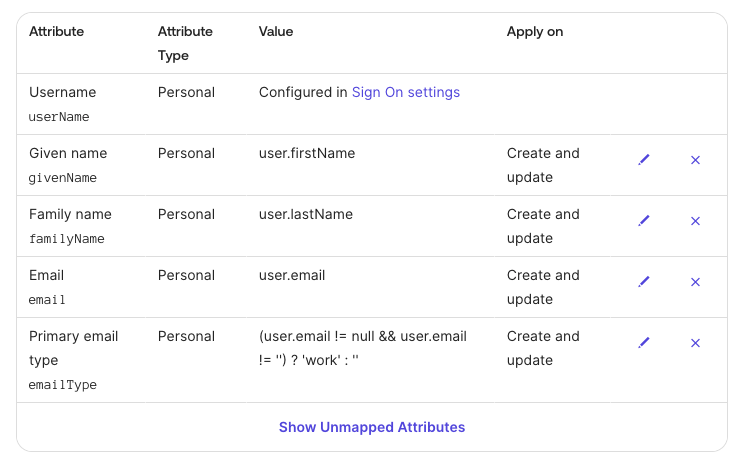 4단계: 그룹 푸시
Okta는 그룹 이름 자체 외에 그룹 속성을 지원하지 않으므로 그룹 이름은 그룹 명명 규칙 섹션에 설명된 명명 규칙을 반드시 따라야 합니다.
기타 Identity Provider
다른 identity provider는 테스트되지 않았지만 SCIM 구현에 따라 작동할 수 있습니다.Connect these docs programmatically to Claude, VSCode, and more via MCP for real-time answers.